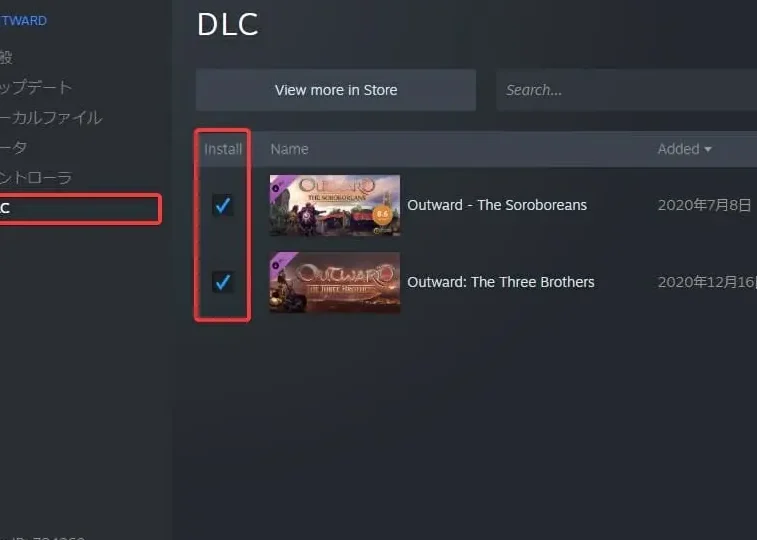
ゲームを楽しむ中で、DLC(ダウンロードコンテンツ)が増えてくると、管理が難しくなることがありますよね。特に、不要なDLCをアンインストールしたいと思った時、どうすればいいのか悩むことも多いでしょう。私たちがこの記事でお伝えするのは、**SteamでのDLCのアンインストール方法**です。
Steam DLC アンインストールの重要性
SteamでDLCをアンインストールすることは、ゲーム体験を最適化するために重要です。特に、不要なコンテンツがストレージを占有する場合、適切な管理が求められます。以下は、SteamでDLCを数クリックでアンインストールする手順です。
- Steamを起動し、ライブラリにアクセスします。
- ゲームを選択し、詳細情報を表示します。
- 「DLC」タブをクリックして、所有しているDLCの一覧を表示します。
- アンインストールしたいDLCを探すため、リストをスクロールします。
- 対象DLCの横の「削除」ボタンをクリックします。
- 確認ウィンドウが表示されたら、「はい」を選択してアンインストールを確定します。
アンインストールの手順
DLC(ダウンロードコンテンツ)のアンインストールは、Steamを利用するゲーム愛好者にとって重要なスキルです。以下の手順で簡単にアンインストールできます。
Steam クライアントからの方法
- Steamを起動します。
- ライブラリをクリックします。
- アンインストールしたいゲームを選択します。
- ゲームの詳細情報が表示されたら、「DLC」タブをクリックします。
- アンインストールしたいDLCの横にある「削除」ボタンをクリックします。
- 確認ウィンドウが表示されたら、**「はい」**を選択します。
ゲーム内メニューからの方法
- ゲームを起動します。
- メニューから設定を選びます。
- コンテンツ管理の項目を探します。
- アンインストールしたいDLCを選択します。
- **「削除」または「アンインストール」**を選択します。
- 確認メッセージが出たら、**「はい」**をクリックして完了です。
トラブルシューティング
DLCのアンインストールに関してトラブルが発生した場合、いくつかの解決策を試すことができます。以下の手順に従い、問題解決を図ります。
アンインストールができない場合
アンインストールができない場合、以下の手順を試してみましょう。
- Steamを再起動します。ソフトウェアが正常に動作していない可能性があるため、再起動は効果的です。
- ゲームの整合性を確認します。ライブラリでゲームを右クリックし、「プロパティ」を選択、「ローカルファイル」タブから「ゲームファイルの整合性を確認」をクリックします。
- 管理者権限でSteamを実行します。右クリックで「管理者として実行」を選び、その後再度DLCのアンインストールを試みます。
- Steamのキャッシュをクリアします。設定メニューからキャッシュをクリアするオプションを探してください。
- サポートに連絡します。以上の手順を試しても解決しない場合、Steamサポートに問い合わせることが重要です。
キャッシュのクリア方法
ゲームやDLCの問題解決の一環として、キャッシュのクリアが極めて重要です。以下の手順でキャッシュをクリアできます。
- Steamを起動します。
- メニューから「Steam」を選択し、「設定」を開きます。
- 「ダウンロード」タブをクリックします。
- 「ダウンロードキャッシュをクリア」を選択します。
- 確認ウィンドウで「はい」をクリックします。
- Steamを再起動します。
Steam DLC の再インストール
SteamでDLCを再インストールする手順は簡単です。以下のステップに沿って作業を進めましょう。
- Steamを起動します。 まず、PCでSteamクライアントを開きます。
- ライブラリにアクセスします。 メインメニューから「ライブラリ」を選択します。
- 対象のゲームを選択します。 再インストールしたいDLCが含まれるゲームをクリックします。
- ゲームの詳細情報を表示します。 ゲームの名前をクリックすると、右側に詳細情報が表示されます。
- DLCタブをクリックします。 詳細情報の中から「DLC」タブを見つけて選択します。
- 再インストールしたいDLCを探します。 所有しているDLCのリストから、再インストールしたいものを見つけます。
- ダウンロードボタンをクリックします。 再インストールしたいDLCの横にある「インストール」または「ダウンロード」ボタンをクリックします。
- ダウンロードが完了するのを待ちます。 ダウンロードの進行状況が表示されるので、完了するまで待ちます。
- ゲームを起動します。 DLCの再インストール後、対象のゲームを起動して内容が正しく反映されているか確認します。
注意点と推奨事項
DLCをアンインストールする際に考慮すべき点と推奨事項があります。これに従って、効率的かつスムーズに作業を進められます。
- 重要なデータのバックアップを行う。 DLCをアンインストールする前に、ゲームのセーブデータや重要な設定をバックアップすることが大切です。
- アカウント情報の確認をする。 Steamアカウントに正しくログインしているかを確認してください。
- インターネット接続を確認する。 アンインストール作業中に接続が必要となる場合があるため、安定したネットワーク環境を確保します。
- 必要なDLCのチェックをする。 アンインストールするDLCが本当に不要か再確認し、間違いを避けましょう。
- パッチやアップデートを適用する。 Steamやゲームに最新のパッチが適用されていることを確認し、安定した動作を促進します。
Conclusion
DLCの管理はゲーム体験を向上させるために欠かせない要素です。不要なコンテンツをアンインストールすることでストレージを効率的に活用できるだけでなく、ゲームのパフォーマンスも改善されます。私たちが紹介した手順やトラブルシューティングの方法を参考にして、スムーズにDLCを管理していきましょう。
また、再インストールの手順も覚えておくことで、必要なコンテンツを簡単に戻すことができます。これらの知識を活用して、より快適なゲームライフを楽しんでいきましょう。