ESETを使っていると、時にはアンインストールが必要になることがあります。私たちは、ソフトウェアのトラブルや新しいセキュリティソリューションへの移行など、さまざまな理由でESETを削除したいと思うことがあるでしょう。そんな時、正しい手順を踏まないと、残ったファイルや設定が後々問題を引き起こすこともあります。
eset アンインストールの概要
ESETをアンインストールする際の手順を具体的に説明します。以下のステップに従えば、スムーズにソフトウェアを削除できます。
- コンピューターを管理者としてログインします。管理者権限が必要です。
- スタートメニューを開くために、画面左下のWindowsアイコンをクリックします。
- 設定を選択します。設定アイコンは歯車の形をしています。
- アプリを選択します。ここでインストールされているアプリ一覧が表示されます。
- ESETを見つけて選択します。リストの中にESET製品が表示されます。
- アンインストールをクリックします。すると確認メッセージが表示されます。
- 確認メッセージで再度アンインストールを選択します。これでESETが削除されます。
- コンピューターを再起動します。これにより、アンインストールが完全に終了します。
アンインストールの準備
ESETをアンインストールする前に、いくつかの重要な準備を行います。これにより、スムーズなアンインストールを実現できます。
システム要件の確認
アンインストール前に、システム要件を確認します。以下の手順を踏んでください。
- オペレーティングシステムのバージョンを確認します。ESETがインストールされていた対象のバージョンに注意してください。
- ハードウェアの互換性を確認します。特に、メモリやストレージの要件をチェックします。
- 他にインストールされているセキュリティソフトと衝突しないか確認します。
バックアップの実施
- 重要なファイルやフォルダを特定します。
- 外部ストレージデバイスやクラウドサービスを使用して、選択したデータをバックアップします。
- 全てのバックアップが完了したことを確認します。データの整合性にも注意します。
eset アンインストールの手順
ESETをアンインストールする際の手順を以下に詳述します。これに従うことで、スムーズにソフトウェアを削除できます。
Windowsの場合
- 管理者としてログインする。
- ユーザーアカウントの管理者権限が必要です。
- スタートメニューを開く。
- スタートボタンをクリックします。
- 設定を選択する。
- 歯車アイコンをクリックします。
- 「アプリ」をクリックする。
- アプリと機能の一覧が表示されます。
- ESETを探す。
- 一覧からESETを見つけます。
- ESETを選択して「アンインストール」をクリックする。
- 確認ダイアログが表示されます。
- アンインストールを確認する。
- 指示に従い、削除を実行します。
- コンピューターを再起動する。
- 確実に削除が完了します。
Macの場合
- ESETを終了する。
- アプリケーションが開いている場合は閉じます。
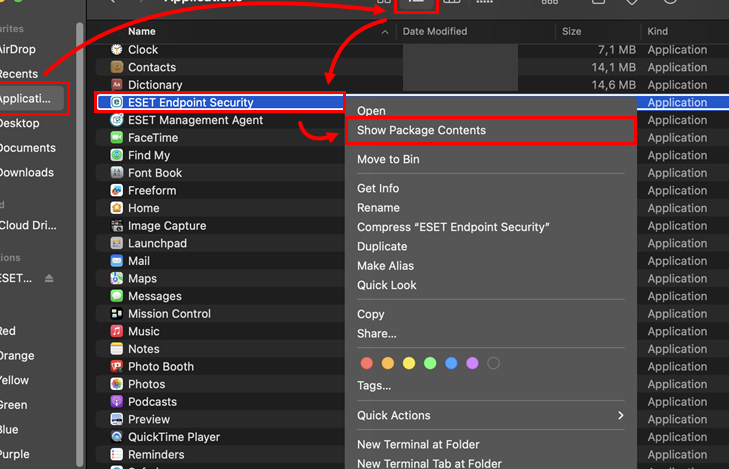
- 「Finder」を開く。
- DockからFinderをクリックします。
- 「アプリケーション」を選択する。
- 左側のメニューからアプリケーションを選びます。
- ESETを見つける。
- アプリケーションフォルダ内でESETを探します。
- ESETを選択して「ゴミ箱に移動」をクリックする。
- 右クリックまたはドラッグ&ドロップで移動します。
- ゴミ箱を空にする。
- ゴミ箱を右クリックし、「ゴミ箱を空にする」を選びます。
- コンピューターを再起動する。
- 削除が完了します。
アンインストール後の確認
アンインストールが完了した後、システムの状態を確認することは重要です。残ったファイルや設定が問題を引き起こすことがあります。以下の手順で、念のための確認を行いましょう。
残留ファイルのチェック
残ったファイルや設定を確認することで、システムがクリーンに保たれます。次のステップを実行します。
- ファイルエクスプローラーを開く。画面下のタスクバーにあるアイコンをクリックします。
- 検索バーに「ESET」と入力。すべての場所で検索します。
- 検索結果を確認。ESET関連のファイルが残っていれば、削除します。
- 「プログラムと機能」を開く。コントロールパネルからアクセス可能です。
- ESETが表示されていないことを確認。まだ表示される場合は、再度アンインストールを試みます。
再インストールの方法
別のセキュリティソフトウェアをインストールする際、アンインストールが正常に行われていることが必要です。再インストールが必要な場合、以下の手順を参考にしてください。
- 公式サイトにアクセスする。ESETのウェブサイトから最新のインストーラーをダウンロードします。
- ダウンロードしたファイルをダブルクリックする。インストールプロセスが開始されます。
- インストールウィザードのガイドに従う。選択肢に従って進んでください。
- ライセンスキーを入力する。必要な場合、ライセンス情報を用意しておきます。
- インストールが完了したことを確認する。最後に、設定をもう一度確認します。
結論
ESETのアンインストールは、適切な手順を踏むことでスムーズに行えます。私たちが提案した準備や手順を守ることで、意図しないトラブルを避けられるでしょう。特に、バックアップや残留ファイルの確認は重要です。これにより、次のステップへスムーズに移行できる環境が整います。
新しいセキュリティソリューションへの移行を考えている方も、安心してESETをアンインストールできるでしょう。必要な情報を整理し、適切に対応することで、私たちのデジタルライフをより快適に保つことができます。