私たちは、ゲームを楽しむために必要なツールを整えることが大切だと考えています。しかし時には、Riot Clientのアンインストールが必要になることもあります。何らかの理由でゲームがうまく動かない場合や、他のプログラムをインストールしたいとき、クライアントを削除することが選択肢となるでしょう。
Riot Client アンインストールの必要性
Riot Clientのアンインストールは、特定の状況で必要になることが多いです。以下に、アンインストールを考慮すべき理由を示します。
- ゲームが正常に動作しない場合: ソフトウェアの不具合やゲームのエラーが発生することがあります。
- ストレージの空き容量を増やしたい場合: 不要なソフトウェアを削除することで、ディスクスペースを確保できます。
- 他のプログラムをインストールしたい場合: 複数のプログラムが干渉することを避けるためにも、不要なクライアントをアンインストールすることが重要です。
- 再インストールを考えている場合: クライアントを削除すると、新しいバージョンのインストールがスムーズに行えます。
アンインストールの準備
アンインストール作業を開始するためには、いくつかの重要なステップが必要です。これらのステップを確実に実行することで、スムーズにRiot Clientをアンインストールできます。
システム要件の確認
システム要件を確認することで、アンインストール後に生じうる問題を減少させます。以下のステップで確認できます。
- PCの設定を開く。 スタートメニューから「設定」を選択します。
- 「システム」をクリック。 ここで使用しているOSのバージョンや必要なシステムスペックを確認できます。
- 必要な要件を比較。 Riot Clientの公式サイトに記載されている要件と、自身のPCのスペックを照らし合わせます。
データのバックアップ
データのバックアップは、重要な情報を失わないために欠かせません。我々は以下の手順を推奨します。
- バックアップしたいデータを特定。 ゲームの設定や保存ファイルなど、必要なファイルをリストアップします。
- 外部ストレージデバイスを接続。 USBメモリや外付けHDDを準備します。
- 対象ファイルをコピー。 特定したデータを外部ストレージにドラッグまたはコピー&ペーストします。
無料で行うアンインストール方法
Riot Clientのアンインストールには、WindowsとMacのそれぞれに特化した手順があります。ここではそれぞれの手順を明確に示します。
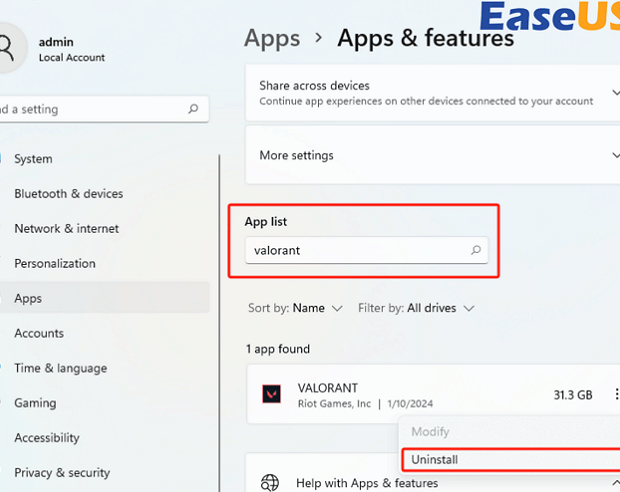
Windows でのアンインストール手順
- スタートメニューを開く: 左下のスタートボタンをクリックします。
- 設定を選択: 歯車のアイコンで設定メニューを開きます。
- アプリをクリック: 設定メニューから「アプリ」を選びます。
- アプリの一覧からRiot Clientを探す: インストールされているアプリのリストをスクロールします。
- Riot Clientを選択: リスト中から対象のアプリをクリックします。
- アンインストールをクリック: 表示される「アンインストール」ボタンを押します。
- 確認メッセージに従う: アンインストールの確認が表示されたら、「はい」をクリックします。
- 処理完了を待つ: アンインストールが終了するまで待機します。
Mac でのアンインストール手順
- Finderを開く: DockからFinderアイコンをクリックします。
- アプリケーションフォルダに移動: Finderのメニューから「アプリケーション」を選びます。
- Riot Clientを見つける: アプリケーションリスト内でRiot Clientを探します。
- Riot Clientを右クリック: そのアプリを右クリックし、メニューを表示します。
- ゴミ箱に移動を選択: メニューから「ゴミ箱に移動」をクリックします。
- ゴミ箱を空にする: Dockのゴミ箱アイコンを右クリックし、「ゴミ箱を空にする」を選びます。
- 確認メッセージに従う: 表示された確認画面で「空にする」をクリックします。
トラブルシューティング
Riot Clientのアンインストールにおいて、問題が発生した場合の対処法や残存ファイルの削除方法を以下に示します。具体的な手順を確認して、スムーズに作業を進めましょう。
アンインストール失敗時の対処法
- PCを再起動する
アンインストールに失敗した場合は、まずPCを再起動します。これにより、一時的なエラーが解消されることがあります。
- タスクマネージャーを確認する
タスクマネージャーを開いて、Riot Clientに関連するプロセスが動作していないか確認します。動作している場合は、強制終了します。
- 設定を見直す
設定メニューにアクセスし、Riot Clientが正しくインストールされているか再確認します。正常でない場合、修正手順が必要です。
- 管理者として実行する
アンインストールを管理者権限で実行し直します。右クリックで「管理者として実行」を選んでから、再度アンインストールを試みます。
- アンインストールツールを利用する
専用のアンインストールツールを使用して、残存ファイルを自動的に削除します。これは、手動での作業を減らすのに役立ちます。
残存ファイルの削除方法
- ファイルエクスプローラーを開く
ファイルエクスプローラーを開き、Cドライブに移動します。
- Program Filesフォルダーを確認
Program FilesまたはProgram Files (x86)フォルダー内に、Riot Games関連のフォルダーが残っていないか確認します。
- 不必要なファイルを削除する
見つかった場合、Riot Gamesフォルダーを右クリックし、「削除」を選択します。これで残存ファイルが削除されます。
- AppDataフォルダーをチェックする
AppDataフォルダー(隠しフォルダー)に移動し、LocalやRoaming内でRiot Client関連のファイルを削除します。
- レジストリエディタを使用する
Conclusion
Riot Clientのアンインストールは時に必要なプロセスです。私たちはこの手順を通じて、ゲーム環境を最適化し新たなスタートを切ることができます。正しい準備と手順を踏むことで、スムーズなアンインストールが可能になります。
またトラブルシューティングの方法を知っておくことで、万が一の問題にも対処できるでしょう。これにより、安心してゲームを楽しむことができます。私たちのガイドを参考にして、Riot Clientの管理をしっかり行いましょう。