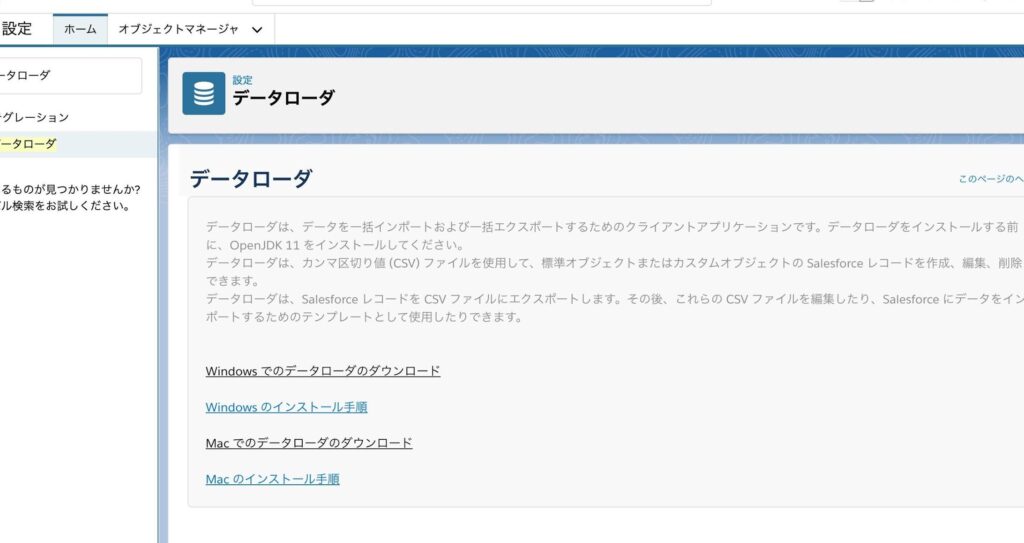
私たちがデータ分析や機械学習のプロジェクトを進める際に、データローダは欠かせないツールです。データローダを使うことで、大量のデータを効率的に処理し、モデルのトレーニングをスムーズに行うことができます。しかし、初めての方にはそのインストールが難しく感じるかもしれません。
この記事では、データローダ インストールの手順をわかりやすく解説します。私たちが経験したトラブルシューティングのポイントや、インストール中によくある質問にもお答えします。これを読めば、データローダのインストールが簡単にできるようになります。
データローダ インストールの概要
データローダのインストールは、プロジェクトで効率的にデータを扱う上で重要なステップです。以下の手順に従って、スムーズにインストールを行いましょう。
- 必要な環境を確認する。 Pythonのバージョンが3.6以上であること、pipがインストールされていることを確認します。
- コマンドラインを開く。 Windowsではコマンドプロンプト、MacやLinuxではターミナルを使用します。
- データローダのインストールコマンドを入力する。 以下のコマンドを使用して、インストールを開始します。`pip install dataloader`
- インストールの進行状況を確認する。 コマンドが成功した場合、必要なパッケージが自動的にダウンロードされます。
- インストール確認を行う。 `pip show dataloader` コマンドを入力し、正しくインストールされたか確認します。
- 最終設定を行う。 プロジェクト内でデータローダを使用するための初期設定を行います。
インストール前の準備
データローダのインストールに進む前に、必要な準備を整えます。これにより、スムーズなインストールが実現できます。
システム要件の確認
まず、システムがデータローダに対応しているか確認します。
- OSがサポートされているか確認する。 Windows、macOS、Linuxのいずれかで動作します。
- Pythonのバージョンを確認する。 バージョンは3.6以上が必要です。
- メモリとストレージの容量を確認する。 推奨されるRAMは8GB以上です。
必要なソフトウェアのインストール
- Pythonをインストールする。 公式サイトから最新のインストーラをダウンロードします。
- pipをインストールする。 Pythonに付属しているため、通常は自動的にインストールされます。
- 必要なライブラリを準備する。 次のコマンドを使用してインストールします。`pip install numpy pandas`。
データローダのインストール手順
データローダのインストールは簡単です。以下の手順を守って進めましょう。
ステップバイステップガイド
- Pythonのバージョンを確認:Pythonが3.6以上であることを確認します。コマンドプロンプトまたはターミナルを開き、`python –version`と入力します。
- pipのインストールを確認:pipがインストールされているか確認します。コマンドで`pip –version`と入力します。
- コマンドラインを開く:Windowsではコマンドプロンプト、macOSやLinuxではターミナルを開きます。
- データローダをインストール:次のコマンドを入力してデータローダをインストールします。`pip install dataloader`。
- インストール進行状況を確認:インストール中にエラーメッセージが表示される場合があります。それに注意してください。
- インストールが成功したか確認:成功メッセージが表示されたら、`pip list`コマンドでデータローダがインストールされているか確認します。
- プロジェクトの初期設定を行う:データローダを使用するプロジェクトに必要な設定を行います。
トラブルシューティング
インストール後の設定
データローダのインストールが完了したら、次に必要なのは基本設定の確認と活用方法の提案です。これらのステップをしっかり行い、スムーズに作業を始めましょう。
基本設定の確認
基本設定の確認は、データローダの動作を最適化するために重要です。以下の手順を順番に実行して、設定を確認します。
- Pythonバージョンの確認: コマンドラインで「python –version」を入力し、バージョン3.6以上であることを確認します。
- ライブラリのインストール確認: 「pip list」を入力して、numpyやpandasがインストールされているか確認します。
- 設定ファイルの作成: プロジェクトフォルダ内にsettings.pyという名前の設定ファイルを作成します。
- データベース接続の設定: settings.py内にデータベース接続情報を追加します。これにより、データローダがデータにアクセスできるようになります。
- 権限の確認: データベースやフォルダに正しい権限が設定されているか確認します。
活用方法の提案
データローダを最大限に活用するための方法も考慮する必要があります。以下の提案を参考にして、効果的にデータを処理しましょう。
- バッチ処理の設定: データローダを使用して、データセットをバッチ単位で処理します。これにより、メモリ使用量を最適化できます。
- 前処理の実行: データローダ内で、データの正規化や欠損値処理を自動的に行います。
- データ拡張の利用: データローダで画像データを扱う場合、リアルタイムでデータ拡張を行い、モデルの精度を向上させます。
- ログの記録: データのインポート状況やエラーをログファイルに記録して、後で確認できるようにします。
Conclusion
データローダのインストールは私たちのデータ分析や機械学習プロジェクトにおいて欠かせないステップです。正しい手順を踏むことで、効率的なデータ処理が可能になります。システム要件や初期設定を確認することで、スムーズなインストールが実現します。
インストール後は基本設定をしっかり行い、データローダを最大限に活用する方法を取り入れましょう。これにより、プロジェクトの成功がより確実になります。私たちの手順を参考にして、ぜひデータローダを活用してみてください。