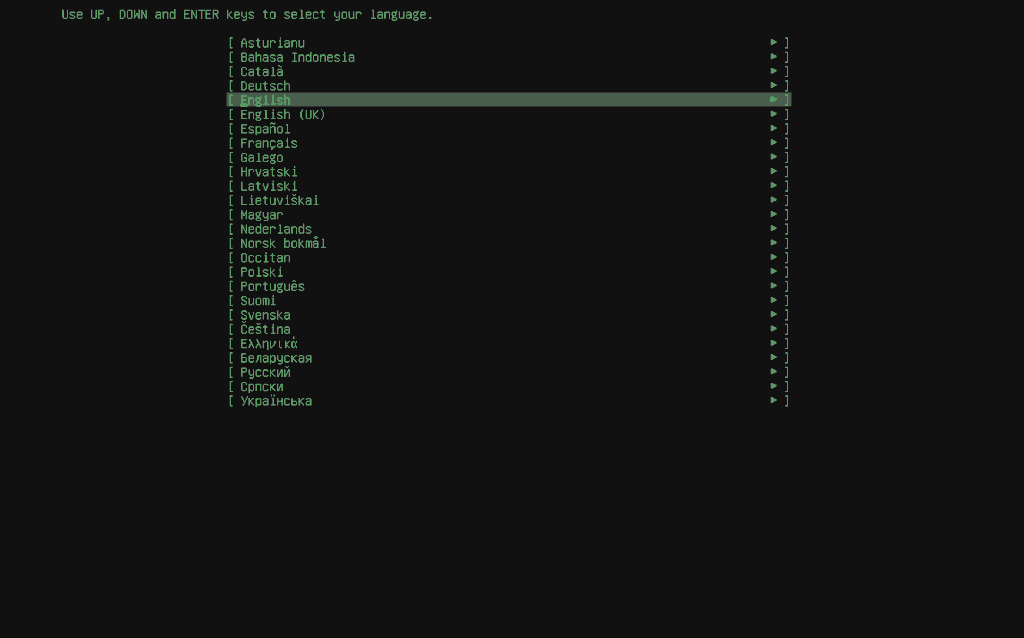
私たちがサーバー環境を構築する際に、**Ubuntu Server インストール**は非常に重要なステップです。多くの開発者や企業がこのオープンソースのプラットフォームを選ぶ理由は、その安定性と柔軟性にあります。新しいプロジェクトを始めるにあたり、どのようにしてこのシステムをインストールするのか、迷っている方も多いのではないでしょうか。
Ubuntu Server インストールの準備
Ubuntu Server のインストールを始める前に、いくつかの準備が必要です。これにより、インストールプロセスがスムーズに進みます。以下の手順を確認しましょう。
システム要件
Ubuntu Server を正常に動作させるためには、以下のシステム要件を満たすことが重要です。
- CPU: 1GHz 以上のプロセッサ
- RAM: 最低 512MB (推奨 1GB 以上)
- ディスク容量: 最低 2.5GB の空き容量
- ネットワーク: インターネット接続またはローカルネットワーク
これらの要件を確認し、サポートされているハードウェアが揃っているか検証します。余分なハードウェアは削除しておくと、インストール時の混乱を避けられます。
インストールメディアの作成
インストールメディアを作成するには、以下のステップを実行します。
- 公式サイトから ISO 画像をダウンロード: Ubuntu の公式サイトにアクセスし、適切な ISO ファイルを選択します。
- USB メディアまたは DVD を用意: 空の USB ドライブまたは DVD を用意し、PC に接続します。
- 書き込みソフトを利用: Rufus や balenaEtcher などのソフトを使用して、ISO 画像を USB ドライブに書き込みます。
- 書き込み完了を確認: インストールメディアが正しく作成されたことを確認します。
Ubuntu Server のインストール手順
Ubuntu Server のインストールは、技術的な作業ですが、しっかり準備さえしていればスムーズに進むことができます。以下に示す手順に従い、正確に設置を進めていきましょう。
インストールプログラムの起動
- インストールメディアを挿入
USBまたはDVDに作成したUbuntu Serverのメディアを接続します。
- デバイスの再起動
サーバーを再起動し、BIOS画面に入ります。通常、起動時に特定のキー(F2、F12、Delなど)を押すことでアクセス可能です。
- ブートデバイスを選択
ブートメニューに進み、USBまたはDVDドライブを選択します。
- インストーラを起動
選択したメディアから起動し、Ubuntu Serverのインストールプログラムを開始します。
パーティショニングの設定
- インストールタイプを選択
お好みのインストールオプション(例: 通常インストール、最小インストール)を選択します。
- ディスクの選択
インストール先のディスクを選択します。リストから適切なディスクを選択し、「続行」をクリックします。
- パーティション設定の選択
「手動」や「自動」などのパーティショニング方式を選択します。
- 手動を選んだ場合、自分でパーティションを設定します。
- 必要なパーティションを作成
ルート(/)パーティションやスワップパーティションを作成します。
例えば、ルートには20GB以上の容量を設定します。
- 変更を適用
設定が完了したら、「変更を確認」し、適用します。
ユーザー情報の入力
- タイムゾーンの選択
自分のタイムゾーンを選択します。リストから地域を選び、「続行」をクリックします。
- ユーザー名とパスワードの設定
新しいユーザーの名前やパスワードを設定します。この情報はサーバーへのアクセスに使用します。
- ホスト名の設定
サーバーのホスト名を入力します。適切な名前を利用し、自分の環境を識別しやすくします。
- SSH のインストールを有効にする
必要に応じてSSHサーバーのインストールを選択します。これにより、リモート接続が可能になります。
- インストールの確認
すべての設定が正しいか確認し、インストールを開始します。インストールが進行しますので、しばらく待ちます。
運用に向けた設定
運用に向けた設定には、ネットワークとセキュリティの強化が重要です。これらの設定により、システムのパフォーマンスや安全性が向上します。
ネットワーク設定
ネットワーク設定は、サーバーを正しく機能させるために必要です。以下の手順に従って設定を行います。
- IPアドレスの設定を行う。 プライベートIPアドレスを指定し、静的IPを設定します。
- ネットマスクを定義する。 通常は255.255.255.0を使用します。
- ゲートウェイを指定する。 ルーターのアドレスを入力します。
- DNSサーバーの設定を行う。 一般的にはGoogleのDNS(8.8.8.8、8.8.4.4)を使います。
- ネットワーク設定を保存する。 設定ファイルを保存後、ネットワークサービスを再起動します。
セキュリティの強化
- 最新のセキュリティアップデートを適用する。 コマンドラインから「sudo apt update」と「sudo apt upgrade」を実行します。
- ファイアウォールを設定する。 UFW(Uncomplicated Firewall)を使用し、ポートを制御します。
- SSHのセキュリティを強化する。 パスワード認証を無効にし、公開鍵認証を設定します。
- 不要なサービスを無効化する。 不要なデーモン(サービス)を停止し、セキュリティリスクを低減します。
- ログの監視を行う。 fail2banをインストールし、不正ログインを防ぎます。
トラブルシューティング
Ubuntu Serverのインストール中に問題が発生することがあります。以下のトラブルシューティングガイドでは、一般的なエラーや解決策を提供しますので、確認してください。
インストール中の一般的なエラー
- ISO画像が正しくダウンロードされていない
- ダウンロードしたファイルが破損している可能性があります。公式サイトから再ダウンロードを実施しましょう。
- ブートデバイスの設定ミス
- BIOS設定でブート順序が間違っている場合、インストーラが起動しません。USBまたはDVDを最初にブートするよう設定します。
- ハードウェア要件の不一致
- システム要件を満たしていない場合、インストールが失敗します。プロセッサ、RAM、ディスク容量が基準を満たすか確認します。
よくある問題と解決策
- インストールが進まない
- 一時的なネットワーク問題が考えられます。インターネット接続を確認し、再試行します。
- ユーザー名やパスワードのエラー
- 入力ミスが原因です。正しく入力したか再度確認し、注意深く見直します。
- ネットワーク設定が反映されない
- 設定後にネットワークサービスの再起動を忘れているかもしれません。再起動後、設定が有効になるか確認します。
- セキュリティアップデートが適用されない
- もし、アップデートが失敗する場合、サーバーがオフラインの可能性があります。接続状態をチェックしてください。
Conclusion
Ubuntu Serverのインストールは私たちのサーバー環境を強化するための重要なステップです。適切な準備と手順を踏むことで安定したシステムを構築できることが分かりました。またネットワークとセキュリティの設定を行うことで、運用後のパフォーマンス向上にもつながります。トラブルシューティングの知識を持つことで、インストール中の問題にも迅速に対処できるでしょう。これらの情報を活用し、Ubuntu Serverを最大限に活かしていきましょう。