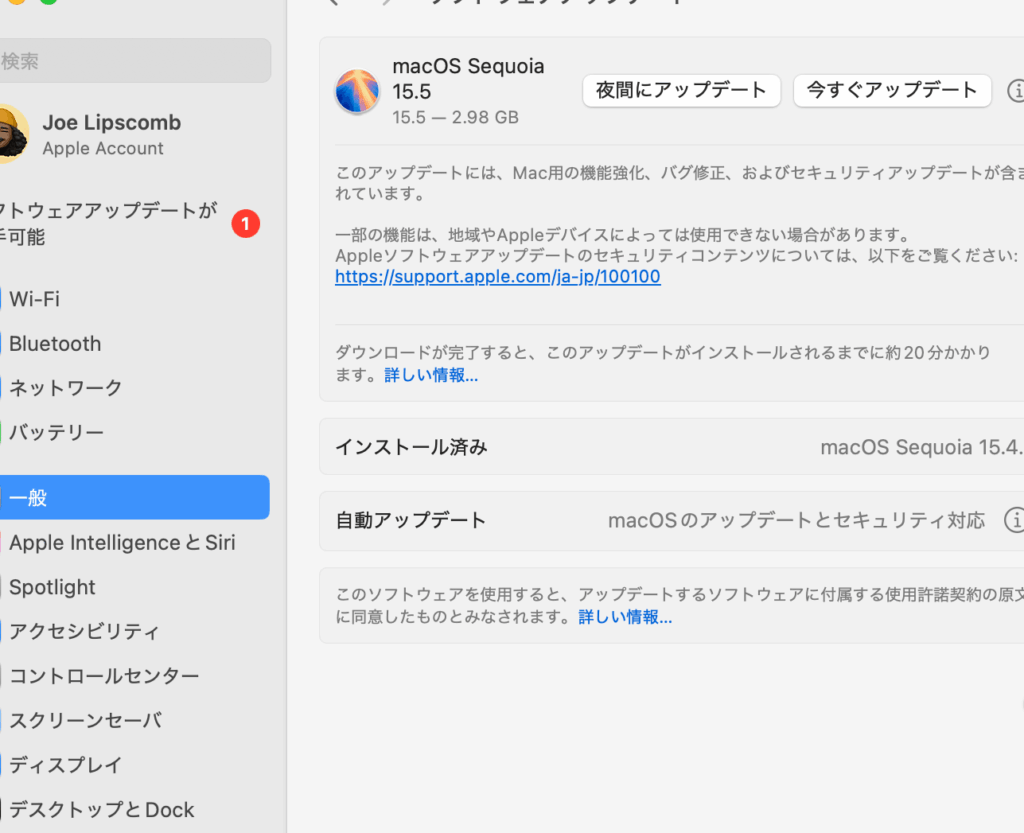
私たちが日々使うmacOSは、その使いやすさと洗練されたデザインで多くのユーザーを魅了しています。しかし、最新のmacOSを手に入れるには、どのようにダウンロードすれば良いのでしょうか?macOS ダウンロードの方法を知ることで、スムーズにアップデートを行い、最適なパフォーマンスを引き出すことができます。
MacOS ダウンロードとは
macOSのダウンロードは、Appleの公式ウェブサイトやApp Storeから最新のオペレーティングシステムを取得するプロセスです。このプロセスを通じて、最適なパフォーマンスや新機能の利用が可能になります。以下に、macOSをダウンロードするための手順を示します。
- Appleの公式ウェブサイトを開く – まず、ブラウザを起動し、Appleの公式ウェブサイトにアクセスします。
- ダウンロードセクションを探す – ページをスクロールして、macOSのダウンロードリンクやセクションを見つけます。
- 最新バージョンを選ぶ – 表示されたmacOSの中から、ダウンロードしたい最新バージョンを選択します。
- ダウンロードを開始するボタンをクリックする – 「ダウンロード」または「入手」というボタンをクリックします。
- App Storeを開く場合、指示に従う – 正しい手順に従い、App Storeを開く場合は案内に従います。
- インストールを完了させる – ダウンロードが完了したら、インストーラーを開いて指示に従い、インストールを完了させます。
MacOS ダウンロードの手順
macOSのダウンロードは簡単です。具体的な手順を以下に示します。
システム要件
macOSをダウンロードする前に、以下のシステム要件を確認しましょう。これにより、スムーズなインストールを確保できます。
- 対応するMacモデル: macOSの最新バージョンは特定のモデルに対応しています。
- メモリ: 4GB以上のRAMが必要です。
- ストレージ: 最低で20GBの空きディスク容量が必要です。
- OSのバージョン: 現行のOSが最新であるかを確認してください。
ダウンロード方法
macOSのダウンロード手順は次の通りです。これらのステップを順に従ってください。
- Appleの公式ウェブサイトにアクセスする: まず、ウェブブラウザを開き、Appleの公式サイトに行きます。
- ダウンロードセクションを見つける: サイトのメニューから「macOS」や「ダウンロード」セクションを探します。
- 最新バージョンを選択する: ここで最も新しいmacOSのバージョンを選択してください。
- ダウンロードボタンをクリックする: ダウンロードを開始するには、明確な「ダウンロード」ボタンをクリックします。
- インストールを実行する: ダウンロードが完了したら、インストーラを開き、画面の指示に従ってインストールします。
- 再起動する: インストール完了後、Macが自動的に再起動します。
MacOS ダウンロードの注意点
macOSをダウンロードする際には、いくつかの重要な注意点があります。公式サイトからのダウンロードやデータのバックアップを行うことで、スムーズなインストールが可能になります。
正規のサイトからのダウンロード
macOSのダウンロードは、公式なサイトから行うことが重要です。以下の手順に従って、安全なダウンロードを行います。
- Appleの公式ウェブサイトにアクセスする。
- ダウンロードセクションを見つける。
- 最新のmacOSバージョンを選択する。
- ダウンロードボタンをクリックしてダウンロードを開始する。
- インストールが完了するまで待つ。
- インストール後、Macが自動的に再起動することを確認する。
公式サイトを使用することで、ウイルスやマルウェアからのリスクを避けられるため、安心です。また、アップデートが必要な場合も公式サイトを利用します。
データのバックアップ
macOSをインストールする前に、重要なデータのバックアップを行いましょう。バックアップは、データ損失を防ぐために欠かせません。以下の手順でバックアップを作成します。
- Time Machineを開く。
- バックアップディスクを選択する。
- バックアップを開始するボタンをクリックする。
- バックアップが完了するまで待つ。
MacOS ダウンロード後の設定
- Macを起動
Macを電源オンして、ログイン画面を表示させます。
- システム環境設定を開く
DockまたはAppleメニューから「システム環境設定」を選択します。
- ソフトウェアアップデートを確認する
「ソフトウェアアップデート」を選択し、macOSの最新バージョンがインストールされているか確認します。
- ユーザーアカウントの設定
「ユーザとグループ」オプションに進み、必要に応じて新しいユーザーアカウントを作成します。
- データ復元の設定
Time Machineを利用して、以前のバックアップからデータを復元できます。初回は「Time Machine」を選び、指示に従います。
- プライバシー設定を確認
「セキュリティとプライバシー」から、必要な設定を調整します。特に位置情報サービスとファイアウォールのオプションを見直しましょう。
- アプリのインストール
App Storeを開き、必要なアプリを検索してインストールします。数回のクリックで、重要なアプリを手に入れられます。
- デスクトップのカスタマイズ
Finderを利用して、デスクトップの壁紙やアイコンを設定します。自分好みにカスタマイズすることで、使いやすさが向上します。
- バックアップのスケジュール設定
Time Machineで、定期バックアップのスケジュールを設定します。毎日または毎週のバックアップは、データの安全性を確保します。
- 動作確認
全ての設定が完了したら、Macの動作を確認します。各アプリや機能が正常に動作するかチェックしておきます。
Conclusion
macOSのダウンロードは私たちにとって重要なステップです。最新の機能やパフォーマンスを享受するためには、公式ウェブサイトやApp Storeから安全にダウンロードすることが欠かせません。システム要件を確認しバックアップを行うことで、スムーズなアップデートが実現します。
インストール後の初期設定も忘れずに行いましょう。これにより、私たちのMacが最適に動作し、快適な使用体験を得ることができます。新しいmacOSを楽しむ準備を整え、日々の作業をさらに効率的に進めていきましょう。