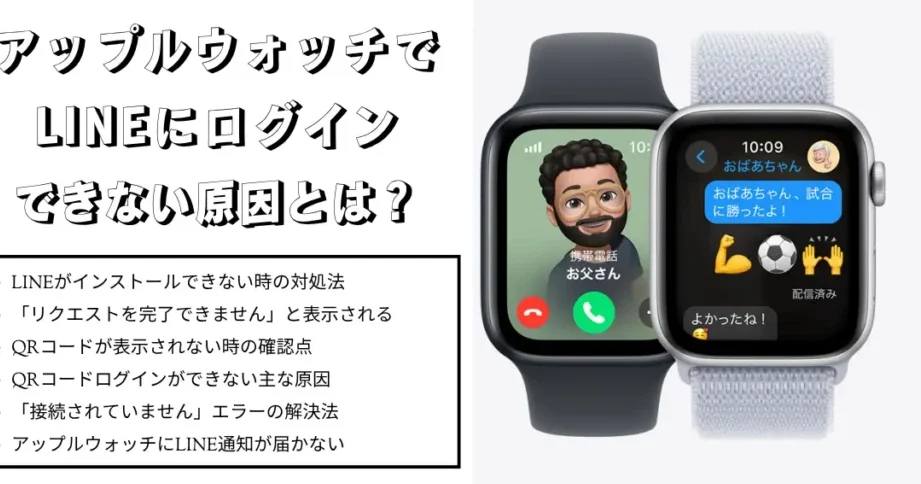
アップルウォッチを使っている私たちにとって、便利なアプリを手に入れることは欠かせません。しかし、最近「アップルウォッチでLINEがインストールできない」という声をよく耳にします。この問題に直面している方は多いのではないでしょうか?私たちもその一人です。
アップルウォッチとLINEの関係
アップルウォッチは便利な機能を提供しており、日常生活をサポートします。LINEは、メッセージングアプリとして非常に人気があるため、連携が重要です。ただし、アップルウォッチにLINEをインストールできないことがあります。この問題を解決するためには、以下の手順を試すと良いでしょう。
- アップルウォッチを充電してください。十分なバッテリーを確保します。
- iPhoneを開き、App Storeを起動します。アプリの最新情報を確認します。
- LINEアプリを探し、最新バージョンがインストールされているか確認します。
- アップルウォッチの設定を開き、「一般」を選択します。
- 「アップデート」をタップして、最新のwatchOSにアップデートします。
- iPhoneのLINEアプリで、「通知」を確認します。LINEの設定で通知が有効になっているか確認します。
- iPhoneでLINEを再起動し、アップルウォッチのペアリングを確認します。
- それでも問題が解決しない場合、アップルウォッチを再起動してください。
インストールできない原因
アップルウォッチにLINEをインストールできない原因はいくつかあります。ここでは、主な原因を見ていきます。
対応機種の確認
対応機種に問題があると、アプリのインストールができない。以下の手順で確認できます。
- アップルウォッチのモデルを確認する。モデル番号は、設定アプリの「一般」から「情報」を選択して確認できる。
- LINEの対応機種情報をチェックする。公式サイトやApp Storeでサポートされているモデルを確認する。
- アップルウォッチとiPhoneの両方が互換性があるか見直す。両者のOSが最新であることを確認する。
ソフトウェアの問題
ソフトウェアの不具合もLINEのインストールを妨げることがある。以下の手順で対処しましょう。
- アップルウォッチとiPhoneのOSを最新にする。設定アプリでソフトウェアアップデートを確認する。
- アプリを一度削除して再インストールする。アップルウォッチのアプリを削除後、再度インストールを試みる。
- 再起動を行う。アップルウォッチとiPhoneの両方を再起動して通常の動作に戻す。
解決方法
アップルウォッチでLINEがインストールできない問題を解決するためには、以下の手順を確認し、実行することが効果的です。
アップデートの確認
アップデートを確認することは、アプリの互換性やバグの修正に重要です。以下の手順でアップデートを確認します。
- iPhoneの設定アプリを開く。
- 「一般」を選択する。
- 「ソフトウェアアップデート」をタップする。
- 最新のアップデートがある場合は、ダウンロードしてインストールする。
- アップルウォッチのWatchアプリを開く。
- 「一般」を選択して「ソフトウェアアップデート」を確認する。
- 必要に応じてアップデートを実行する。
再インストールの手順
- アップルウォッチのLINEアプリを削除する。
- iPhoneのApp Storeを開く。
- 「LINE」と検索して選択する。
- 「インストール」をタップしてダウンロードする。
- アプリがインストールされたら、アップルウォッチを再起動する。
- LINEを開いて、設定を行う。
ユーザーの声
アップルウォッチでLINEがインストールできないという問題について、他のユーザーの意見や体験談が多く寄せられています。以下に、具体的な状況や解決策をいくつか紹介します。
- モデル番号の確認
ユーザーは、アップルウォッチのモデル番号を確認しています。設定アプリから簡単に確認できるため、非常に便利です。 - アプリストアでの情報確認
多くの人が、iPhoneのApp StoreでLINEの対応状況をチェックしています。この確認は、インストールの可否に直結します。 - OSのアップデート
ユーザーは、アップルウォッチとiPhoneのOSが最新であるか確認することが重要と報告しています。これにより、ソフトウェアの問題が解決されることが多いです。 - アプリの再インストール
いくつかのユーザーは、まずLINEアプリを削除し、再度インストールすることで問題が解決したと述べています。手順が簡単で効果的です。 - 再起動の実行
アプリをインストール後にアップルウォッチを再起動することで、設定が適用されることが多いです。この作業も非常に簡単です。
まとめ
アップルウォッチでLINEをインストールする際に直面する問題について、以下の手順を試すことで解決できる可能性があります。
- アップルウォッチとiPhoneを充電する。充電が不足していると、アプリのインストールに影響が出ることがあります。
- iPhoneでApp Storeを開き、LINEアプリを確認する。LINEがインストールできる環境にあるか確認します。
- アップデートを確認する。iPhoneとアップルウォッチのOSが最新であることを確認し、必要に応じてアップデートを行います。
- 通知設定を確認する。LINEアプリの通知が正しく設定されているか確認します。
- アプリを再起動する。アプリの不具合を解消するために再起動します。
また、主な原因として以下の点も考慮する必要があります。
Conclusion
アップルウォッチでLINEがインストールできない問題は多くのユーザーに共通する悩みです。私たちが提案した手順を試すことで解決の糸口が見つかるかもしれません。充電やアプリの確認、ソフトウェアのアップデートは基本ですが重要なステップです。
また、他のユーザーの体験や意見を参考にすることで新たな解決策が見つかることもあります。問題に直面した際は、焦らずに一つ一つ確認していきましょう。私たちが共有した情報が、あなたのアップルウォッチとLINEの連携をスムーズにする手助けとなれば幸いです。