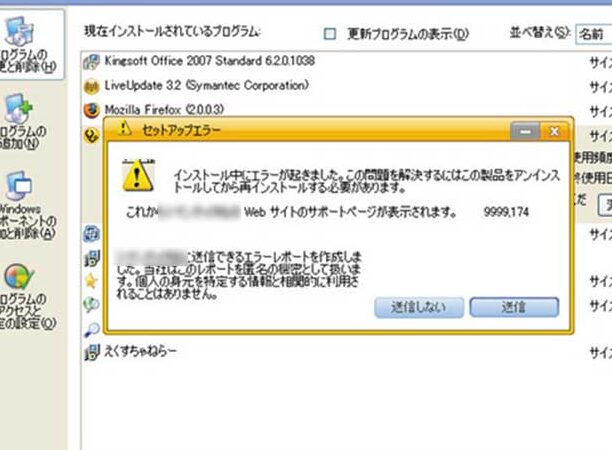
パソコンを使っていると、不要なソフトウェアをアンインストールしたはずなのに、なぜか消えないことがあります。どうしてこんなことが起きるのでしょうか?私たちは、こうした問題に直面することが多いです。「アンインストールしたのに消えないパソコン」の原因や解決策を知ることで、ストレスを軽減し、快適な作業環境を取り戻せるかもしれません。
アンインストールしたのに消えない パソコンとは
「アンインストールしたのに消えないパソコン」とは、不要なソフトウェアを削除した際に、そのソフトウェアの痕跡がシステムに残る現象を指します。この問題の原因は様々ですが、主に以下の理由が考えられます。
- レジストリの残存: アンインストール時に、システムのレジストリに関連情報が残ることがあります。この情報が残ることで、ソフトウェアの完全な削除が行われないことがあります。
- ファイルの残骸: アンインストールプロセス中に、関連するファイルやフォルダが削除されずに残る場合があります。
- システムのキャッシュ: ソフトウェアがキャッシュデータを保存している場合、これが原因でソフトウェアが消えたように見えないことがあります。
- 管理者権限の不足: アンインストール時に必要な管理者権限がないと、完全に削除できないことがあります。
私たちは、アンインストールしたのに消えないソフトウェアの問題を解決できる手順を以下に示します。
- コントロールパネルを開く。 スタートメニューから「コントロールパネル」を選択します。
- プログラムと機能を選択。 「プログラムのアンインストール」をクリックします。
- 問題のソフトウェアを検索。 リスト内から削除したいソフトウェアを探します。
- アンインストールを実行。 ソフトウェアを右クリックし、「アンインストール」を選択します。
- システムを再起動。 アンインストール後にパソコンを再起動します。
- レジストリエディタを開く。 「Windowsキー + R」を押し、「regedit」と入力して実行します。
- 関連のキーを削除。 検索機能を使い、ソフトウェアの名前を入力して関連するレジストリキーを削除します。
- ファイルエクスプローラーを開く。 残ったファイルやフォルダを手動で探します。
- キャッシュをクリア。 設定からキャッシュデータを削除します。
- スキャンと修復を実行。 AntivirusやCleanupツールを使い、残りのデータを整理します。
一般的な原因
パソコンでソフトウェアをアンインストールしたのに消えない理由の一般的な原因には、いくつかの要素が関与しています。これらの原因を理解することで、効果的な対策を講じる手助けができます。
ソフトウェアの残存ファイル
ソフトウェアをアンインストールしても、関連するファイルが残っていることがしばしばあります。これらの残存ファイルが原因で、プログラムが完全に消えないことがあります。
- プログラムファイルの検索
スタートメニューを開き、アンインストールしたプログラム名を検索する。
- ファイルの手動削除
検索結果から該当するフォルダを見つけ出し、関連ファイルを手動で削除する。
- 隠しファイルの確認
エクスプローラーのオプションを開き、隠しファイルを表示する設定に切り替え、さらにファイルが残っていないか確認する。
- ディスクのクリーンアップの実行
システムツールから「ディスクのクリーンアップ」を選択し、不必要な一時ファイルを削除する。
レジストリの問題
アンインストール後もレジストリ情報が残存することが、ソフトウェアが消えない原因となります。これにより、履歴データや設定が残ることがあります。
- レジストリエディタの起動
Win + Rキーを押し、”regedit”と入力してレジストリエディタを開く。
- 関連するキーの検索
左側のペインから、対象のソフトウェアに関連するキーを探す。
- キーの削除
不要なキーを右クリックして選択し、「削除」をクリックする。
- 再起動の実施
コンピュータを再起動し、変更が適用されたか確認する。
解決策
アンインストールしたにもかかわらず、ソフトウェアが消えない場合の解決策を見ていきます。具体的なステップを踏むことで、この問題を効果的に解決できます。
再起動の必要性
再起動を行うことが、システムの問題を解決するために重要です。多くの場合、アンインストール後に必要なファイルやプロセスが残っていることがあります。そのため、以下の手順を実行してください。
- すべてのアプリケーションを閉じます。
- スタートメニューから「再起動」を選択します。
- パソコンが完全に再起動するまで待ちます。
- 再起動後、問題のソフトウェアが消えているか確認します。
特別なアンインストールツールの使用
特別なアンインストールツールを使用することで、残存するファイルを削除できます。これらのツールは、通常のアンインストールプロセスでは削除できないデータも対象にします。以下の手順を遵守してください。
- 信頼できるアンインストールツールをインストールします。
- ツールを起動し、スキャン機能を選択します。
- 不要なソフトウェアを見つけて、アンインストールを実行します。
- アンインストール完了後、システムを再起動します。
手動による削除方法
- エクスプローラーを開き、プログラムのインストール先フォルダを探します。
- 残っている関連ファイルを選択します。
- 右クリックして「削除」を選びます。
- 次に、レジストリエディタを開きます。
- 該当するソフトウェアのレジストリキーを探し、削除します。
- 操作完了後、もう一度パソコンを再起動します。
予防策
アンインストール後にソフトウェアが残らないように、適切な予防策を講じることが重要です。以下に、効果的な対策を示します。
定期的なメンテナンス
- システムの定期的なスキャンを実施する
- 週に1回、ウイルス対策ソフトウェアでコンピュータをスキャンします。
- 不要なファイルを削除する
- 毎月、ダウンロードフォルダーや一時ファイルを整理し、不要なファイルを削除します。
- 更新プログラムを適用する
- オペレーティングシステムやソフトウェアの更新を定期的に確認し、最新の状態を保ちます。
アンインストールの注意事項
- コントロールパネルからのアンインストールを行う
- まず、コントロールパネルを開いて、アンインストールしたいソフトウェアを選択します。
- アンインストールのオプションを選ぶ
- ソフトウェアのアンインストールプロセスを開始し、表示される指示に従います。
- コンピュータを再起動する
- アンインストールを完了したら、必ずコンピュータを再起動します。これにより、関連ファイルやプロセスが解消されます。
Conclusion
不要なソフトウェアがアンインストール後も残る問題に直面したときは、焦らずに適切な手順を踏むことが大切です。私たちが紹介した方法を実践することで、システムをクリーンに保ち、快適な作業環境を取り戻すことができるでしょう。
また定期的なメンテナンスを行うことで、今後のトラブルを未然に防ぐことが可能です。これからも、パソコンをより効率的に使うための知識を深めていきましょう。