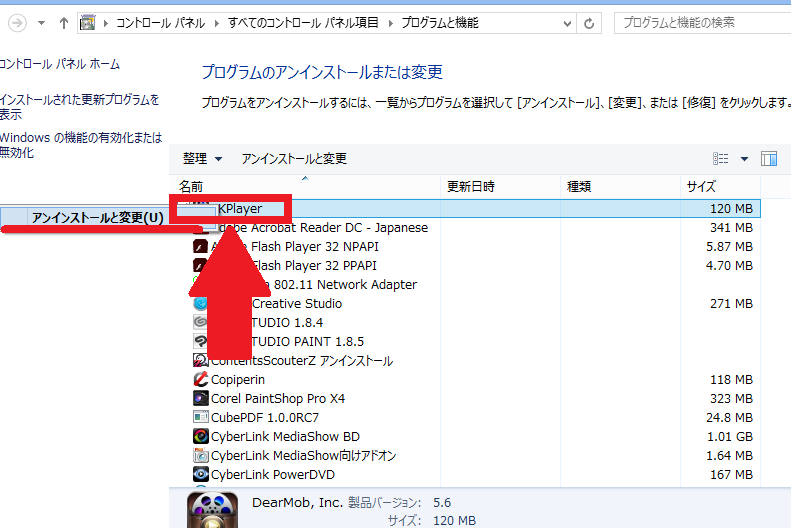
5KPlayerを使っていると、時にはアンインストールしたくなる瞬間があるかもしれません。私たちもその気持ちを理解しています。特に不要なソフトウェアやアプリがパソコンに溜まっていると、動作が重くなり、ストレスを感じることがあります。そこで、今回は5KPlayerのアンインストール方法について詳しく解説します。
5kplayer アンインストールの必要性
5KPlayerをアンインストールする理由はいくつかあります。まず、システムのパフォーマンス向上が挙げられます。不要なアプリがインストールされた場合、パソコンの動作が重くなり、ストレスを感じることが多いです。また、最新のミュージックアプリや動画プレーヤーに切り替えたい場合にも、古いソフトウェアを削除することが重要です。このため、5KPlayerのアンインストールが必要になります。
以下に、5KPlayerのアンインストール手順を示します。
- スタートメニューを開く。 左下隅にあるWindowsアイコンをクリックします。
- 設定を選択する。 歯車アイコンをクリックして、設定画面を表示します。
- アプリをクリックする。 設定画面から「アプリ」を選びます。
- 5KPlayerを見つける。 インストールされたアプリのリストから5KPlayerを探します。
- アンインストールをクリックする。 5KPlayerを選択し、「アンインストール」ボタンを押します。
- 手順に従う。 プロンプトが表示されたら、指示に従ってアンインストールを完了させます。
アンインストールの準備
5KPlayerのアンインストールを行う前に、いくつかの基本的な準備を整えることが重要です。このセクションでは、必要なステップを説明します。
システム要件の確認
アンインストールする前に、システム要件を確認します。これにより、正しくアンインストールできることが保証されます。以下の手順に従ってください。
- PCのオペレーティングシステムがWindows 10以上であることを確認。
- 5KPlayerのインストールバージョンを確認。最新のバージョンであるかどうかを確認します。
- 利用可能なストレージを確認。十分なストレージがあるか確認します。
バックアップの重要性
データを失わないために、5KPlayerをアンインストールする前にバックアップを行うことが必要です。それが何故重要なのか、以下に説明します。
- 重要なメディアファイルを外部ドライブにコピーする。保存しておきたいファイルを選びます。
- 設定やプレイリストをエクスポートする。アプリ内の設定をエクスポートすることを検討します。
- クラウドストレージを利用する。Google DriveやDropboxなどにバックアップを取るのが良いでしょう。
アンインストール手順
Windowsでのアンインストール方法
- スタートメニューをクリックします。
- 設定を選択します。
- アプリをクリックします。
- アプリと機能のリストから5KPlayerを見つけます。
- 5KPlayerをクリックし、表示されるオプションからアンインストールを選びます。
- 確認画面が表示されたら、再度アンインストールを選択します。
Macでのアンインストール方法
- Finderを開きます。
- アプリケーションフォルダーに移動します。
- 5KPlayerを見つけます。
- 5KPlayerを右クリックし、ゴミ箱に入れるを選択します。
- ゴミ箱を空にして、アンインストールを完了します。
アンインストール後の対策
5KPlayerをアンインストールした後の対策には、残存ファイルの処理と再インストールの手順が含まれます。これらを適切に行うことで、パソコンの性能を最適化し、将来的なトラブルを避けることが可能です。
残存ファイルの処理
アンインストール後に残るファイルを削除することは重要です。以下の手順で残存ファイルを処理しましょう。
- 「スタート」メニューを開こう。
- 「設定」を選択しよう。
- 「アプリ」をクリックしよう。
- 関連するフォルダーを開こう。 例: C:ユーザーユーザー名AppDataRoaming。
- 5KPlayerに関連するフォルダーを探し、削除しよう。
- ゴミ箱を空にしよう。
このプロセスで不要なファイルが削除され、ストレージが解放されます。また、パソコンの速度向上にも寄与します。
ソフトウェアの再インストール
再インストールを考えている場合、適切な手順を踏むことでスムーズに進められます。再インストールは次の通りです。
- 公式サイトを訪れよう。
- 最新バージョンの5KPlayerをダウンロードしよう。
- ダウンロードしたファイルをダブルクリックしよう。
- インストールウィザードの指示に従おう。
- インストールが完了したら、アプリを起動しよう。
Conclusion
5KPlayerのアンインストールは思っているよりも簡単です。必要に応じて古いソフトウェアを削除することでパソコンのパフォーマンスを向上させることができます。手順をしっかりと確認しバックアップを行えば、安心して作業を進められます。
またアンインストール後は残存ファイルの処理を忘れずに行いましょう。これによりストレージを解放し新しいアプリケーションを快適に利用できる環境が整います。最新のソフトウェアを手に入れることで、より良い体験ができるはずです。私たちの手順を参考にして、スムーズなアンインストールを実現しましょう。