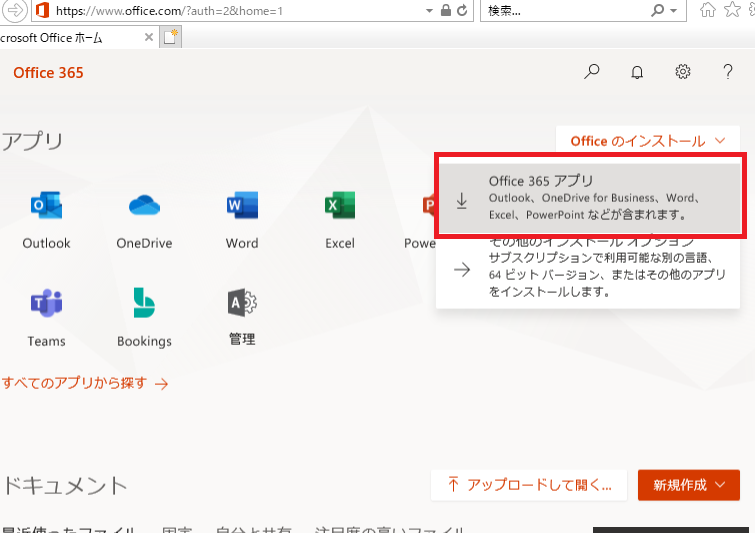
私たちの仕事環境が変化する中で、効率的なツールの選択がますます重要になっています。特にOffice365 デスクトップアプリ インストールは、業務をスムーズに進めるための鍵となります。これらのアプリを使うことで、私たちはコラボレーションを強化し、時間を節約することができます。
Office365 デスクトップアプリ インストールの概要
Office365のデスクトップアプリをインストールする手順はシンプルです。以下のステップに従えば、すぐに使用開始できます。
- Microsoftの公式サイトにアクセスします。 Office365の公式ページに移動し、アカウントでログインします。
- ダウンロードセクションを見つけます。 ダッシュボード上部のメニューから「Officeをインストール」を選択します。
- インストールを開始します。 インストールボタンをクリックして、設定ファイルをダウンロードします。
- ダウンロードファイルを開きます。 ダウンロードしたファイルをダブルクリックして、インストールを開始します。
- インストールを完了します。 画面の指示に従って、インストールが完了するまで待ちます。
- アプリを起動します。 インストール後、Officeアプリを開き、再びアカウントでログインします。
インストール前の準備
インストールを始める前に、必要な準備があります。これを確実に行うことでスムーズに進められます。
システム要件
Office365デスクトップアプリを効率的に利用するには、次のシステム要件を満たす必要があります。
- オペレーティングシステム: Windows 10、Windows 11、または最新版のmacOS。
- プロセッサ: 1.6 GHz以上のプロセッサ。
- RAM: 4GB以上のRAM(64ビット版の場合は2GB以上)。
- ディスク容量: 4GB以上の空きディスク容量。
- 画面解像度: 1280×768以上の解像度。
必要な要件を満たしているか確認すると、インストールがスムーズになります。
アカウントの確認
次に、自分のMicrosoftアカウントが必要です。以下の手順で確認しましょう。
- アカウントにログイン: Microsoftの公式サイトにアクセスし、アカウント情報を入力してログインします。
- サブスクリプションを確認: プラン情報を確認し、Office365サブスクリプションが有効であることを確認します。
- メールアドレスの確認: 利用するメールアドレスが正確であるかチェックします。
インストール手順
Office365 サイトへのアクセス
- ブラウザを開く。 お好みのブラウザでインターネットを起動します。
- Microsoftの公式サイトにアクセスする。 URLは「https://www.microsoft.com」です。
- 右上の「サインイン」ボタンをクリックする。 自分のアカウント情報を入力します。
インストーラーのダウンロード
- アカウントにログインが完了したら、「Officeのインストール」セクションを見つける。 通常は「マイアカウント」メニュー内にあります。
- 「インストール」ボタンをクリックする。 これでインストーラーがダウンロードされます。
- ダウンロードが完了したら、ファイルを開く。 ダウンロードフォルダを確認します。
インストールの実行
- ダウンロードしたファイルをダブルクリックする。 インストールウィザードが表示されます。
- 指示に従い、「次へ」ボタンをクリックする。 使用許諾契約に同意する必要があります。
- インストールが自動的に開始されます。 進行状況を確認しながら待ちます。
- インストール完了後、「完了」ボタンをクリックする。 Office365アプリが利用可能になります。
トラブルシューティング
インストール中に発生する問題を解決する手順を知っておくことは重要です。以下の情報を参考にして、スムーズにOffice365のデスクトップアプリをインストールしましょう。
よくあるエラーと解決策
- インターネット接続の確認: インストールには安定したインターネット接続が必要です。接続が切れている場合は、ルーターやモデムを再起動してください。
- システム要件の確認: OSやハードウェアの要件が満たされているか確認しましょう。特にRAMやディスク容量を確認します。
- 管理者権限の確認: インストールを行うには、管理者アカウントでログインしている必要があります。別のアカウントでサインインしている場合、管理者アカウントに切り替えます。
- アンチウィルスソフトの確認: インストール中にセキュリティソフトが干渉することがあります。一時的に無効にして再試行してください。
- インストーラーの再ダウンロード: インストーラーが破損している可能性もあります。公式サイトから再度ダウンロードを行います。
- 解決ツールの使用: Microsoftが提供する修復ツールを使用することで、一般的な問題を特定し、修正することができます。
サポートリソース
- Microsoftサポートページ: 専門的な質問がある場合、ここで詳細な情報を見つけられます。
- フォーラム: 他のユーザーとのコミュニケーションを通じて、さまざまな経験や解決策を学ぶことができます。
- FAQセクション: よくある質問に対する回答が用意されているため、迅速に情報を見つけることができます。
- サポートチャット: リアルタイムでのサポートが求められる場合、チャット機能を利用しましょう。
Conclusion
Office365のデスクトップアプリをインストールすることで私たちの業務は大きく変わります。効率的なツールを手に入れることでコラボレーションが強化され時間も節約できるのです。インストール手順はシンプルで誰でも簡単に実行できます。
またトラブルシューティングの方法も把握しておくことで安心して作業を進められます。私たちがこの便利なツールを活用することで仕事の生産性が向上し新たな可能性が広がります。ぜひOffice365を導入して、より良い業務環境を手に入れましょう。