Outlookを使っていると、時にはアンインストールしたいと思うこともありますよね。特に、他のメールアプリに切り替えたり、パソコンの整理をしたりする際には、不要なソフトウェアを削除することが重要です。私たちがこの記事でお伝えするのは、**Outlookのアンインストール方法**です。
Outlook アンインストールの必要性
Outlookをアンインストールすることにはいくつかの理由がある。例えば、他のメールアプリに切り替えたり、パソコンのストレージを最適化したりする場合が考えられる。加えて、Outlookの機能が不要になったときや、更新のトラブルが発生したときにもアンインストールが有効な選択肢になる。
以下に、Outlookをアンインストールする必要性を示したポイントを挙げる。
- 効率的なストレージ管理: 不要なソフトを削除することで、ディスクスペースを有効活用できる。
- 他のメールアプリへの移行: 新しいアプリに移行する場合、Outlookを残す必要はない。
- トラブルシューティング: アプリの不具合が多いとき、その解決策としてアンインストールが促される。
- 時間の節約: 使わない機能やアプリは、自らの生産性を妨げる可能性がある。
Outlook アンインストールの方法
Outlookをアンインストールするプロセスは簡単です。ここでは、WindowsとMacそれぞれの手順を説明します。
Windowsの場合
- 「スタートメニュー」を開く。
- 「設定」(歯車のアイコン)を選択。
- 「アプリ」をクリック。
- 「アプリと機能」を選択。
- 一覧から「Microsoft Outlook」を探す。
- 「Microsoft Outlook」をクリックし、「アンインストール」を選択。
- 再確認のポップアップが表示されたら、「アンインストール」をクリック。
Macの場合
- 「Finder」を開く。
- 左側のメニューから「アプリケーション」を選択。
- 「Microsoft Outlook」を見つける。
- 「Microsoft Outlook」を右クリック。
- 「ゴミ箱に移動」を選択。
- 「Finder」のメニューから「空のゴミ箱」を選択して、完全に削除。
Outlook アンインストール後の注意点
Outlookをアンインストールした後、いくつかの重要な注意点があります。これらを確認することで、スムーズな移行が可能です。
データのバックアップ
Outlookをアンインストールする前に、データをバックアップすることは非常に重要です。以下の手順でバックアップを行います。
- Outlookを起動します。 メールやカレンダーのデータを確認します。
- ファイルメニューをクリックします。 画面左上の「ファイル」を選択します。
- エクスポートを選択します。 データのエクスポートオプションを見つけます。
- エクスポート形式を選択します。 一般的には「Outlookデータファイル(.pst)」が適切です。
- 保存する場所を指定します。 バックアップファイルを保存するフォルダを選びます。
- エクスポートを実行します。 指示に従って完了します。
メールやカレンダーのデータが確実にバックアップされているか確認してください。
再インストールの手順
Outlookを再インストールする際には、以下の手順を踏みます。これにより、簡単に再設定ができます。
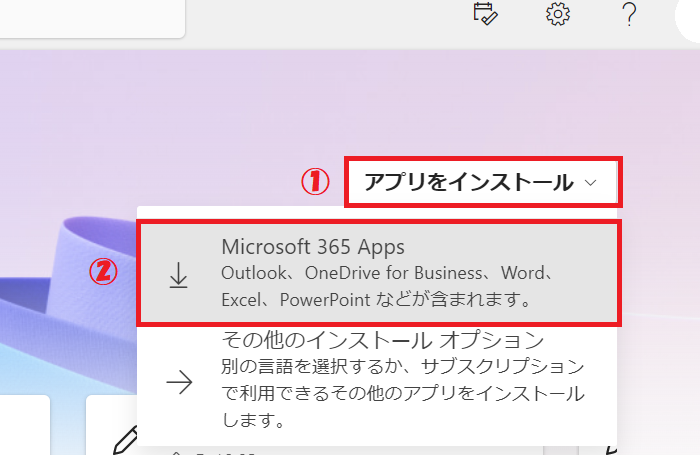
- 公式ウェブサイトを訪れます。 Microsoftの公式サイトからOutlookを探します。
- ダウンロードを開始します。 インストーラーファイルをダウンロードします。
- ダウンロードしたファイルを実行します。 インストーラーを開いて処理を開始します。
- 利用規約に同意します。 同意した後、「次へ」をクリックします。
- インストール先を選びます。 デフォルトの設定を使用するか、カスタム設定を選びます。
- インストールを実行します。 インストールが完了するまで待ちます。
- Outlookを起動します。 初回起動時にアカウント設定を行います。
トラブルシューティング
Outlookのアンインストール中に問題が発生した場合の対処法を以下に示します。これらの手順に従って、問題を解決できます。
- タスクマネージャーを開く。 負荷が高い場合、アプリが正常にアンインストールされないことがあります。Ctrl + Shift + Escを押し、タスクマネージャーを表示します。
- Microsoft Outlookを終了する。 アプリがバックグラウンドで動作している場合、クリックして選択後、右クリックして「タスクの終了」を選びます。
- コンピュータを再起動する。 再起動することで、ソフトウェアの問題が解決することが多いです。
- 再度アンインストールを試みる。 スタートメニューから設定を選び、アプリの一覧からMicrosoft Outlookを見つけ、アンインストールを実行します。
- エラーメッセージが表示された場合。 詳細なエラーコードをメモし、Microsoftのサポートサイトで調査します。
- セキュリティソフトウェアを一時的に無効にする。 一部のセキュリティソフトが干渉し、アンインストールを妨げることがありますので、無効にして再試行します。
- Windowsの修復ツールを使用する。 「設定」>「更新とセキュリティ」>「トラブルシューティング」から、必要な修復を展開します。
- オフラインインストーラーを使用する。 必要に応じて、公式サイトからMicrosoft Officeのオフラインインストーラーをダウンロードし、再インストールを検討します。
Conclusion
Outlookのアンインストールは私たちのデバイスを整理し効率を高めるための重要なステップです。正しい手順を踏むことでストレージを最適化し生産性を向上させることができます。データのバックアップを忘れずに行い必要に応じて再インストールも可能です。
また問題が発生した際のトラブルシューティング手順を知っておくことでスムーズな作業が実現します。私たちが紹介した方法を参考にして快適なコンピュータ環境を整えていきましょう。