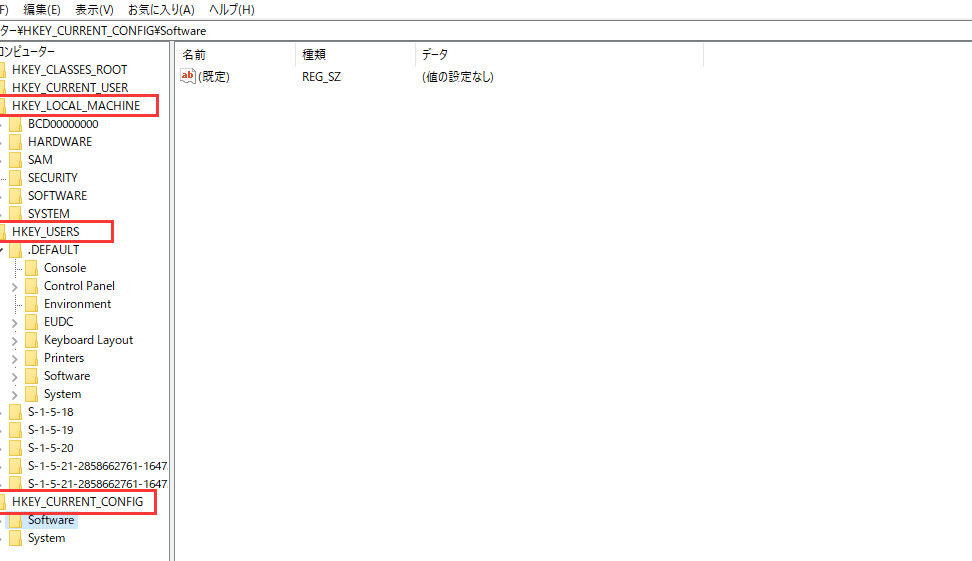
パソコンを使っていると、不要なソフトウェアが増えてきて、パフォーマンスが低下することがありますよね。そんな時、**アンインストール レジストリ 完全削除**が重要になります。単にソフトをアンインストールするだけでは、残ったレジストリのエントリがシステムの負担になりかねません。
アンインストール レジストリ 完全削除とは
アンインストール レジストリ 完全削除とは、ソフトウェアをアンインストールした後に残るレジストリエントリを削除する作業を指します。このプロセスは、システムのパフォーマンス向上や安定性を保つために重要です。以下に、具体的な手順を示します。
- まず、スタートメニューを開きます。
- 次に、検索バーに「regedit」と入力し、レジストリエディタを開きます。
- レジストリエディタで、左側のメニューから「HKEY_LOCAL_MACHINE」を選択します。
- 次に、「SOFTWARE」を展開し、削除したいソフトウェアのフォルダを探します。
- 該当のフォルダを右クリックし、「削除」を選択します。
- 次に、左側のメニューから「HKEY_CURRENT_USER」を選択します。
- 再度「SOFTWARE」を展開し、同様に削除したいソフトウェアのフォルダを見つけます。
- フォルダを右クリックし、「削除」を選択します。
- 最後に、レジストリエディタを閉じます。
利用する理由
アンインストール レジストリ 完全削除の実施は、システムの安定性向上やパフォーマンス向上に非常に重要です。この作業を行うことで、システムに残る不要なデータを効率的に整理できます。
プログラムの完全削除
- スタートメニューを開き、コントロールパネルを選択します。
- プログラムのアンインストールをクリックします。
- 削除したいプログラムを見つけ、右クリックします。
- アンインストールを選択し、指示に従ってプログラムを削除します。
- 削除後、パソコンを再起動します。
これにより、プログラムに関連するファイルを完全に削除できますが、レジストリのエントリが残る場合があります。
システムの最適化
- スタートメニューの検索ボックスに「regedit」と入力し、レジストリエディタを開きます。
- 左側のペインで「HKEY_LOCAL_MACHINE」を展開します。
- 「SOFTWARE」フォルダを探し、その中からアンインストールしたプログラムのフォルダを見つけます。
- 対象のフォルダを右クリックし、「削除」を選択します。
- 確認ダイアログで「はい」をクリックし、削除を確定します。
アンインストール方法
アンインストール作業は簡単ですが、レジストリの完全削除も忘れないようにします。以下に、手動でのレジストリ削除とツールを使った削除の手順を示します。
手動でのレジストリ削除
手動でレジストリを削除する際は、以下の手順を踏みます。
- スタートメニューを開く。画面の左下にあるWindowsのアイコンをクリックします。
- 「regedit」と入力し、Enterキーを押します。
- ユーザーアカウント制御が表示された場合は「はい」を選択します。
- レジストリエディタでマイコンピュータを展開し、「HKEY_LOCAL_MACHINE」を選択します。
- 「SOFTWARE」フォルダを展開します。
- アンインストールしたプログラムの名前を見つける。プログラム名が示されたフォルダを探します。
- 対象のフォルダを右クリックし、「削除」を選択します。
- 削除の確認ダイアログが表示されたら「はい」を選択します。
- レジストリエディタを閉じる。設定は自動で保存されます。
ツールを使った削除
- 推奨ソフトウェアをダウンロード。例として、CCleanerやRevo Uninstallerが便利です。
- ダウンロードしたソフトをインストール。指示に従って、画面の案内に沿います。
- ソフトを起動します。
- 「アンインストール」機能を選択し、必要なプログラムを見つけます。
- プログラムをアンインストール。ツールがレジストリのスキャンを行います。
- スキャン結果を確認し、不必要なレジストリエントリを選択します。
- 選択したエントリを削除し、確認を行います。
- ソフトを閉じて、コンピュータを再起動します。
注意すべきポイント
アンインストール レジストリ 完全削除を行う際には、いくつかの重要な点に注意を払う必要があります。これにより、システムの安定性を確保し、不要なデータによる影響を排除できます。
バックアップの重要性
バックアップは必須です。レジストリを操作することはリスクを伴うため、以下の手順でバックアップを取得しましょう。
- スタートメニューを開く。
- 「regedit」と入力し、レジストリエディタを起動する。
- 「ファイル」メニューから「エクスポート」を選択する。
- バックアップファイルに名前を付け、保存先を指定する。
- 「すべて」を選択し、「保存」をクリックする。
これで、万が一のトラブルにも備えられます。
システムへの影響
レジストリの変更はシステムに直接影響するため、注意が必要です。間違ったエントリを削除すると、ソフトウェアやハードウェアが正常に動作しなくなることがあります。具体的には、下記のような問題が発生することがあります。
まとめ
アンインストール レジストリ 完全削除はパソコンのパフォーマンスを保つために欠かせない作業です。私たちは、このプロセスを通じて不要なデータを整理しシステムの安定性を向上させることができます。手動でのレジストリ削除や専用ツールの活用により、効率的に作業を進めることが可能です。
ただし、レジストリの操作にはリスクが伴うためバックアップを忘れずに行うことが重要です。正しい手順を守ることで、快適なパソコン環境を維持し続けることができるでしょう。私たちのパソコンをより良くするために、ぜひこの方法を実践してみてください。