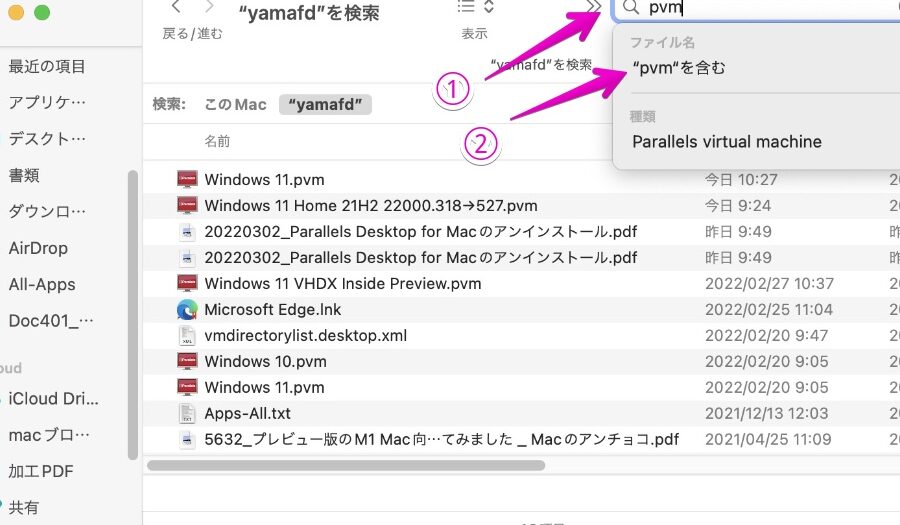
私たちが日常的に利用するアプリケーションの中には、時には不要になるものもあります。特に、Parallels Desktopのアンインストールは、使わなくなった仮想環境を整理するために重要なステップです。このプロセスを正しく行わないと、システムに不要なファイルが残り、パフォーマンスに影響を与えることがあります。
Parallels Desktop アンインストールの必要性
Parallels Desktopをアンインストールすることには、いくつかの重要な理由があります。使っていない仮想環境を整理することで、システムのパフォーマンスを改善できます。さらに、不要なファイルが残ることでシステムに悪影響を及ぼす可能性が高まります。以下のステップを踏むことによって、このプロセスを効率的に行えます。
- アプリケーションを終了します。 Parallels Desktopを完全に終了させて、関連プロセスが動作していないことを確認します。
- Finderを開きます。 DockのFinderアイコンをクリックして、Finderウィンドウを表示します。
- アプリケーションフォルダへ移動します。 左側のサイドバーから「アプリケーション」を選択して、小さなアイコンがずらりと並んでいる画面に移ります。
- Parallels Desktopを見つけます。 アプリケーションリストの中からParallels Desktopを探します。アイコンを右クリックします。
- ゴミ箱に移動します。 メニューから「ゴミ箱に入れる」を選択して、アプリケーションを削除します。
- ゴミ箱を空にします。 Dockのゴミ箱アイコンを右クリックし、「ゴミ箱を空にする」を選んで完全に削除します。
- 関連ファイルを削除します。 Finderで「~/ライブラリ/」フォルダに移動し、Parallelsに関連するファイルを確認します。
アンインストール前の準備
アンインストールを行う前に、いくつかの準備が必要です。これにより、重要なデータの損失を避け、スムーズに作業を進められます。以下に、実施すべき手順を示します。
データのバックアップ
データを安全に保つために、バックアップは不可欠です。以下の手順でバックアップを実施します。
- 必要なファイルを特定する。 重要な文書やプロジェクトファイルを見つけます。
- 外部ストレージデバイスを用意する。 USBメモリや外付けハードドライブを準備します。
- ファイルをコピーする。 特定したファイルを外部ストレージに移動させます。
- クラウドサービスを利用する。 Google DriveやDropboxにファイルをアップロードします。
必要なツールの確認
アンインストールを成功させるためのツールも確認しておく必要があります。具体的には、以下のポイントをチェックします。
- アンインストールツールを探す。 Parallels Desktop専用のアンインストールツールがあるか確認します。
- 最新のソフトウェアバージョンを確認する。 使用中のソフトウェアが最新であることを確かめます。
- インターネット接続を確認する。 アンインストール中に必要な情報を得るために接続を維持します。
アンインストール手順
Windows 上での手順
- Parallels Desktopを終了します。タスクバーのアイコンを右クリックし、終了を選択します。
- スタートメニューを開くか、検索バーに「コントロールパネル」と入力して選択します。
- 「プログラムと機能」を選択します。ここでインストールされているアプリケーションの一覧が表示されます。
- Parallels Desktopを見つけるためにスクロールします。見つけたら、クリックして選択します。
- 「アンインストール」をクリックし、表示される指示に従ってアンインストールを完了させます。
- 必要に応じて再起動を行います。再起動後、関連ファイルの削除を推奨します。
Mac 上での手順
- Parallels Desktopを終了します。表示されているウィンドウを閉じて、アプリケーションを終了させます。
- Finderを開くか、Dockのアイコンをクリックします。
- 「アプリケーション」フォルダに移動します。
- Parallels Desktopを見つけるために、アプリケーションのリストをスクロールします。
- Parallels Desktopをゴミ箱に移動します。アイコンをドラッグすることで簡単に操作できます。
- 関連ファイルの確認を行います。ユーザーフォルダやライブラリから残ったファイルを削除しましょう。
- ゴミ箱を空にすることを忘れずに行います。これで完全にアンインストールされます。
アンインストール後の確認
アンインストール後には、システムが正常に動作しているか確認することが重要です。これにより、Parallels Desktopの残留影響を把握できます。また、不要なファイルの存在もチェックします。
システムの動作確認
- コンピュータを再起動する。
- アプリケーションを開く。
- タスクマネージャーを起動する。
- プロセスを確認する。
- Parallels Desktopが存在しないことを確認する。
- 全体的なパフォーマンスを評価する。
これらのステップを経て、システムがスムーズに動作しているかどうかの評価が可能です。
残存ファイルの確認
- Finderまたはエクスプローラーを開く。
- 「アプリケーション」フォルダを選択する。
- Parallels関連のフォルダを探す。
- 見つけたフォルダを削除する。
- 「ライブラリ」フォルダを開く。
- 関連ファイルを探し、削除する。
トラブルシューティング
アンインストール中に問題が発生した場合、迅速に対処することが重要です。以下に、一般的な問題とその解決方法を示します。
一般的な問題
- アプリが終了しない – アプリケーションを強制終了する必要があります。これには、タスクマネージャー(Windows)やアクティビティモニター(Mac)を利用します。
- ファイルの削除に失敗する – 管理者権限が必要な場合があります。管理者としてログインし、再度ファイルを削除してください。
- アンインストールツールが見つからない – 最新の情報を基に、Parallelsの公式サイトを訪れ、最新のアンインストールツールをダウンロードします。
- システムが不安定になる – システムの再起動を試みます。それでも問題が解決しない場合は、サポートチームに連絡します。
問題解決のためのリソース
サポートを必要とする場合、以下のリソースが役立ちます:
- Parallelsの公式サポートページ
- ユーザーフォーラムでの質問
- 技術サポートへの直接連絡情報
- 関連ドキュメントやFAQセクションの参照
Conclusion
Parallels Desktopのアンインストールはシステムのパフォーマンスを向上させるための重要なステップです。我々は、不要な仮想環境を整理することで、より快適なコンピュータ環境を実現できます。正しい手順に従いデータのバックアップを行うことで、安心してアンインストールを進められます。
また、アンインストール後はシステムの正常性を確認することが大切です。これにより、残留ファイルの影響を最小限に抑え、スムーズな動作を維持できます。問題が発生した場合は、公式サポートやフォーラムを活用し、迅速な解決を図りましょう。