私たちは、Windows環境でのApacheインストールについて深く掘り下げていきます。Apacheは、世界中で最も人気のあるウェブサーバーの一つです。 その柔軟性と拡張性から、多くの開発者や企業が愛用しています。しかし、初めての方にとっては、インストールプロセスが少し複雑に感じるかもしれません。
Apache インストール の概要
Apacheのインストールプロセスは、Windows環境においてもシンプルであることが特徴です。以下に、ステップバイステップでインストール手順を示します。これを参考にして、スムーズにApacheを設定します。
- Apacheの公式サイトにアクセスします。
まず、Apache Software Foundationの公式ウェブサイトにアクセスして、最新バージョンのApache HTTP Serverを探します。 - ダウンロードを選択します。
使用しているWindowsのバージョンに適したApacheのバイナリファイルを見つけ、ダウンロードします。 - ダウンロードしたファイルを解凍します。
ZIP形式でダウンロードしたファイルを適切なフォルダーに解凍しましょう。 - 環境変数を設定します。
システムの環境変数にApacheのbinディレクトリを追加して、コマンドプロンプトからApacheにアクセスできるようにします。 - Apacheを設定します。
httpd.confファイルを開き、必要に応じて設定を変更します。例えば、ポート番号やドキュメントルートの指定があります。 - Apacheを起動します。
コマンドプロンプトを開き、Apacheのbinディレクトリに移動した後、”httpd”と入力して後、Enterを押します。 - ブラウザでアクセスを確認します。
ブラウザを起動し、”http://localhost/”にアクセスして、Apacheが正しく動作しているか確認します。
必要な システム要件
ApacheをWindowsにインストールする前に、必要なシステム要件を確認しましょう。以下に、ハードウェア要件とソフトウェア要件を分けて説明します。
ハードウェア要件
Apacheを適切に動作させるために、次のハードウェア要件を考慮する必要があります。
- CPU: デュアルコアプロセッサ以上。これにより、複数のリクエストを効率的に処理できます。
- RAM: 最低1GBのRAM。多くのアクセスがある場合は、2GB以上推奨です。
- ストレージ: 最低10GBの空き容量。サイトのデータやログファイルのために十分なスペースが必要です。
- ネットワーク: 安定したインターネット接続。Webサーバーは外部と通信するため、安定性が重要です。
ソフトウェア要件
次に、Apacheをインストールするためのソフトウェア要件を確認しましょう。
- オペレーティングシステム: Windows 10以上。適切な動作を確保するために最新のアップデートを実施します。
- 依存パッケージ: Visual C++ Redistributable。Apacheが正しく動作するために必要なライブラリです。
- ポート: 80(HTTP)と443(HTTPS)の開放。これにより、外部からのアクセスを許可します。
- ブラウザ: 最新版のWebブラウザ。インストール後、動作確認を行うために必要です。
Apache の ダウンロード 方法
Apacheをインストールするために、まずはダウンロードを行います。このプロセスには、公式ウェブサイトからのダウンロードとミラーサイトの利用が含まれます。
公式ウェブサイトからのダウンロード
公式ウェブサイトからApacheをダウンロードするのが最も簡単で信頼性の高い方法です。以下の手順を参考にしてください。
- Apacheの公式サイトにアクセスします。 アドレスは、https://httpd.apache.org/です。
- ダウンロードセクションを見つけます。 トップページのメニューから「Download」をクリックします。
- Windows用のバージョンを選択します。 案内に従って、適切なバージョンを選択してください。
- インストーラをダウンロードします。 リンクをクリックして、インストーラファイルを保存します。
- ダウンロードが完了したら、ファイルを開きます。 これにより、インストールプロセスが開始されます。
ミラーサイトの利用
公式サイトが混雑していたり、ダウンロードが遅い場合は、ミラーサイトを利用することもできます。ここでの手順は次の通りです。
- Apacheのミラーサイトのリストを確認します。 通常、公式サイトのダウンロードページにリンクがあります。
- 近くのミラーサイトを選択します。 地理的に近いサイトを選ぶと、ダウンロード速度が改善されることがあります。
- ミラーサイトを訪問します。 選択したリンクをクリックして、ミラーサイトにアクセスします。
- Windows用のApacheを探します。 同様に、必要なファイルを見つけます。
- インストーラをダウンロードします。 ファイルをクリックして、指示に従いダウンロードを完了させます。
Windows における Apache の インストール 手順
ApacheをWindowsにインストールするための手順を以下に示します。これらの手順を正確に実行することで、スムーズにセットアップができます。
インストーラーを使ったインストール
- Apacheの公式サイトにアクセスする。
- Windows用のインストーラを選択する。
- インストーラをダウンロードする。
- ダウンロードしたファイルをダブルクリックして実行する。
- インストールウィザードの指示に従う。
- インストール先フォルダーを選択する。
- 必要なコンポーネントを選択する。
- インストールを開始する。
- インストール完了後、Apacheを起動する。
- ブラウザを開き、
http://localhostにアクセスする。
ZIPファイルからのインストール
- Apacheの公式サイトにアクセスする。
- ZIPファイルを選択してダウンロードする。
- ダウンロードしたZIPファイルを任意のフォルダーに解凍する。
- 解凍したフォルダーに移動する。
conf/httpd.confファイルをテキストエディタで開く。- 必要な設定を行い、ファイルを保存する。
- コマンドプロンプトを管理者として開く。
- Apacheのフォルダーに移動する。
例: cd C:Apache24bin
9. コマンドを入力してApacheを起動する。
コマンド: httpd
10. ブラウザを開き、http://localhost にアクセスする。
インストール後の 設定
インストールが完了した後、Apacheを適切に動作させるための設定が必要です。ここでは、基本的な設定方法を詳しく見ていきます。
設定ファイルの編集
Apacheの設定ファイルは、httpd.confとして知られています。このファイルを編集することで、サーバーの動作を調整できます。以下のステップで設定を行います。
- テキストエディタを開く。お好みのエディタ(例:Notepad++やVS Code)を使用して、`httpd.conf`ファイルを開きます。
- ポートの設定を確認する。次の行を見つけて、必要に応じてポート番号(通常は80か443)を変更します。
- ドキュメントルートを設定する。デフォルトの勤務地を変更するには、`DocumentRoot`のパスを変更、または新しいパスを指定します。
- サーバー名を設定する。次の行でサーバーのホスト名を指定します。
- ファイルを保存する。変更を適用したら、ファイルを保存します。
サービスの起動と停止
Apacheサービスの起動や停止は、コマンドプロンプトを使用して行います。これらの操作は非常に簡単です。
- コマンドプロンプトを開く。スタートメニューから「cmd」と検索し、コマンドプロンプトを起動します。
- Apacheを起動する。次のコマンドを入力します:`httpd`。
- 停止する場合、別のコマンドを使用する。次のコマンドを入力します:`httpd -k stop`。
- サービスを再起動する。再起動には、`httpd -k restart`を入力します。
トラブルシューティング
ApacheをWindowsにインストールした後、トラブルが発生することがあります。ここでは、一般的なエラーの対処法とログファイルの確認方法について説明します。
一般的なエラーと対処法
以下の手順で、よくあるエラーをトラブルシューティングできます。
- Apacheのサービスが起動しない場合: コマンドプロンプトを開き、`httpd -k start`を入力します。エラーメッセージが表示されたら、その内容を確認します。
- |
- 設定ファイルに誤りがある: `httpd.conf`ファイルを確認し、必要な設定が正しいかどうか確認します。特に、ドキュメントルートやポート設定に注意を払います。
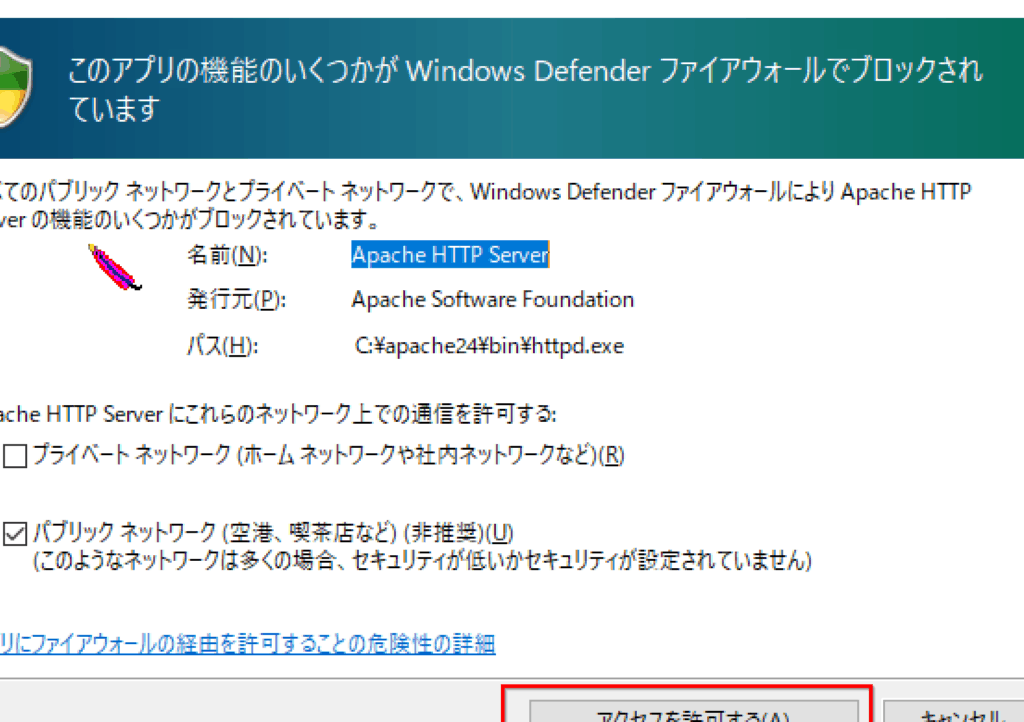
- ファイアウォールがブロックしている: Windowsのファイアウォール設定を確認し、Apacheが通信できるように例外ルールを追加します。
ログファイルの確認
ログファイルは、トラブルシューティングに重要な情報源です。以下の手順でログファイルを確認できます。
- Apacheのインストールディレクトリを開く: 通常は、`C:Program FilesApache GroupApache2logs`にあります。
- エラーログを開く: `error.log`ファイルを任意のテキストエディタで開きます。このファイルには、Apacheが起動できなかった理由や特定のエラーが記録されています。
- アクセスログを確認する: `access.log`ファイルも確認し、どのリクエストが正常に処理されたかを確認します。
- エラーメッセージに対応する: 不明なエラーが見つかった場合、それに対応する解決策をインターネットで調査します。
Conclusion
ApacheのインストールはWindows環境でも簡単に行えます。必要な要件を満たし手順に従うことで、スムーズにウェブサーバーを立ち上げることができます。私たちが紹介した方法を参考にすれば、初心者でも安心してApacheの設定ができるでしょう。
インストール後の設定やトラブルシューティングについても理解しておくことで、問題が発生した際にも迅速に対応できます。これからApacheを使って自分のプロジェクトを進める際には、ぜひこれらの知識を活かしてみてください。私たちは、あなたの成功を心から応援しています。