パソコンの調子が悪くなったり、動作が遅くなったりしたことはありませんか?そんなときに試してみたいのがWindowsの初期化です。このプロセスは、システムを工場出荷時の状態に戻し、不要なファイルや設定を一掃することで、パソコンのパフォーマンスを向上させる手段です。
Windows 初期化の概要
Windowsの初期化は、パソコンのパフォーマンスを向上させるための有効な手段です。このプロセスによって、システムは工場出荷時の状態に戻り、不要なファイルや設定が削除されます。ここでは、初期化の手順を詳細に説明します。
初期化手順
以下の手順に従って、Windowsを初期化します。
- 設定を開きます。 スタートメニューから「設定」を選択します。
- 「更新とセキュリティ」をクリックします。 このオプションは設定画面の中にあります。
- 「回復」を選択します。 左側のメニューから「回復」を選ぶことで、初期化オプションが表示されます。
- 「このPCを初期化する」をクリックします。 画面の指示に従い、初期化のオプションを選びます。
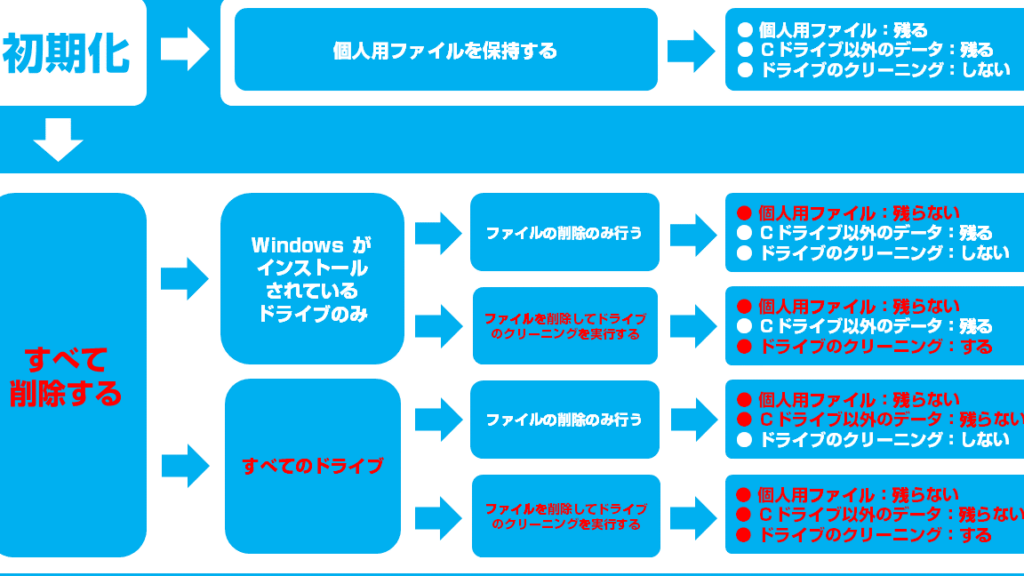
- オプションを選択します。 「個人用ファイルを保持する」または「すべて削除する」から選びます。
- 初期化を確認します。 最後に確認メッセージが表示されるので、選択内容を確認します。
- 初期化を実行します。 「初期化」ボタンを押すと、プロセスが開始されます。
Windows 初期化の方法
Windows 初期化の手順は、パソコンのパフォーマンスを向上させるために重要です。以下に、主に二つの方法を具体的に説明します。
システムの設定から初期化
システム設定を使った初期化は、簡単に実行できます。次のステップに従いましょう。
- スタートメニューをクリックします。
- 「設定」を選択します。
- 「更新とセキュリティ」をクリックします。
- 左側のメニューから「回復」を選びます。
- 「この PC を初期化する」の下にある「開始する」をクリックします。
- 初期化のオプションを選択します。「ファイルを保持する」または「すべて削除する」を選べます。
- 選択後、画面の指示に従って初期化を実行します。
この方法で、すぐに初期化作業を始められます。
リカバリメディアを使用した初期化
リカバリメディアを使った初期化も効果的です。こちらの手順を見ていきましょう。
- USB メモリまたは DVD にリカバリメディアを用意します。
- パソコンにリカバリメディアを挿入します。
- パソコンを再起動し、リカバリメディアからブートします。
- 画面の指示に従って「言語」と「キーボード」を選択します。
- 「コンピュータを修復する」をクリックします。
- 「トラブルシューティング」を選び、「この PC を初期化する」を選びます。
- 指示に従い、オプションを選択して初期化を進めます。
Windows 初期化のメリット
Windowsの初期化は、パソコンの性能やセキュリティを向上させる手段です。これにより、システムの不具合や遅延を解消します。
パフォーマンスの向上
初期化によって、システムの不要なファイルやアプリケーションが削除され、スムーズな動作を実現します。以下の点がパフォーマンス向上に寄与します。
- 不要アプリの削除 – 使用していないアプリケーションが取り除かれ、リソースが解放されます。
- ファイルの整理 – 一時ファイルやキャッシュがクリアされ、ディスクスペースが確保されます。
- 設定のリセット – 最適化された初期設定に戻すことで、システムが効率よく動作します。
- ドライバの更新 – 最新のドライバがインストールされ、ハードウェアの性能が最大限発揮されます。
セキュリティの強化
- マルウェアの除去 – ウイルスや不正プログラムが削除され、安全な環境が再構築されます。
- 不正な設定のリセット – 変更された設定が工場出荷時のものに戻り、セキュリティが強化されます。
- 更新プログラムの適用 – 最新のセキュリティパッチがインストールされ、既知の脆弱性が修正されます。
- アカウントの見直し – 不正アクセスを防ぐために、アカウント設定が確認されます。
Windows 初期化のデメリット
Windowsの初期化には注意すべきいくつかのデメリットがあります。これらを理解しておくことで、初期化のプロセスをよりスムーズに行えます。
データの消失リスク
初期化を行うと、全てのデータが消失する可能性があります。この点についてしっかりと把握しておく必要があります。以下にデータ消失を防ぐための具体的な対策を示します。
- 重要なファイルのバックアップを取る。 USBメモリや外付けハードディスクを活用しましょう。
- クラウドサービスを利用する。 OneDriveやGoogle Driveなどにデータを保存しておくと安心です。
- 初期化前に必要なデータを確認する。 データの整理をし、不要なファイルを削除することも重要です。
アプリケーションの再インストール必要
初期化後、アプリケーションを再インストールする必要があります。この手間を考慮することも重要です。準備しておくべきポイントを以下にまとめます。
- アプリケーションのインストーラーを準備する。 事前にダウンロードしておくことで、スムーズに進められます。
- ライセンスキーやログイン情報を確認する。 特に購入したソフトウェアのライセンス情報は控えておくべきです。
- 必要なアプリケーションのリストを作成する。 どのアプリケーションが必要なのか分かると、後の手間が省けます。
Conclusion
Windowsの初期化はパソコンのパフォーマンスを向上させる効果的な手段です。私たちは、適切な手順を踏むことで、システムの不具合や遅延を解消し、セキュリティを強化できることを理解しています。初期化を行う際は、重要なデータのバックアップを忘れずに行い、必要なアプリケーションの準備を整えることが大切です。
これらのポイントを押さえることで、初期化のプロセスをよりスムーズに進められます。パソコンの調子が悪いと感じたら、ぜひ初期化を検討してみてください。私たちのデジタルライフをより快適にするための一歩となるでしょう。