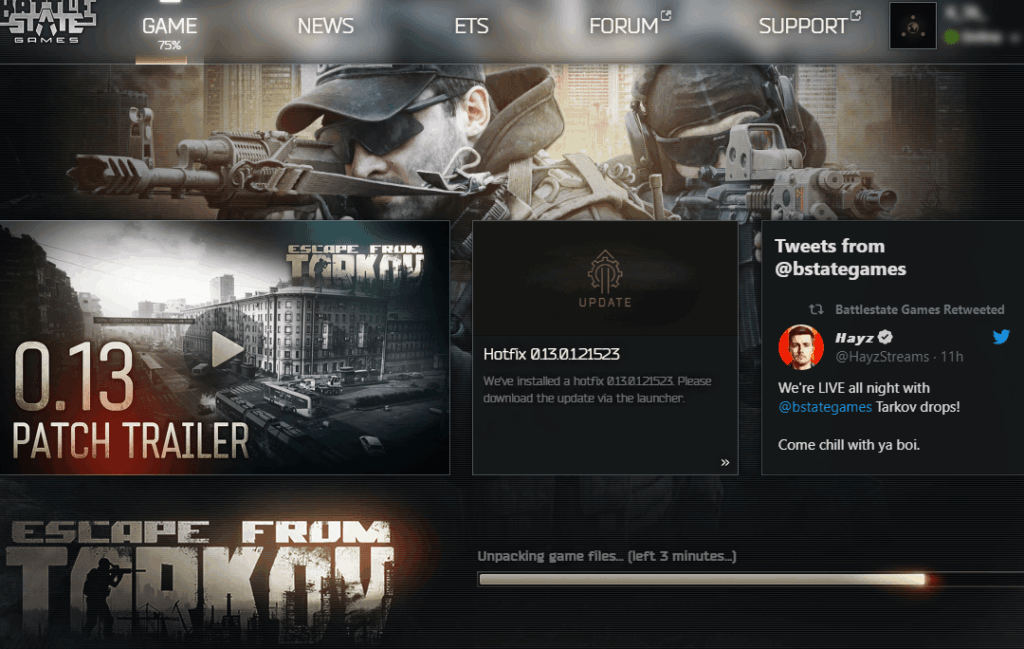
私たちが楽しんでいる人気のサバイバルシューター「タルコフ」ですが、時にはゲームをアンインストールしたいと思うこともありますよね。**タルコフ アンインストール方法**を知っておくことで、スムーズにゲームを削除し、必要なスペースを確保できます。ゲームのアンインストールは簡単な作業ですが、手順を誤るとデータの損失やトラブルを引き起こすこともあります。
タルコフ アンインストール方法の概要
タルコフのアンインストールは、簡単な手順で実行できます。ここでは、具体的な手順を示します。
- PCを起動します。 作業を開始する前に、パソコンの電源を入れてください。
- スタートメニューを開きます。 画面左下の「スタート」ボタンをクリックします。
- 設定を選択します。 スタートメニューから「設定」アイコンをクリックしてください。
- アプリを選びます。 設定画面で「アプリ」をクリックして、アプリの一覧を表示します。
- タルコフを見つけます。 一覧から「Escape from Tarkov」を探します。
- アンインストールを選択します。 タルコフをクリックし、「アンインストール」ボタンを押します。
- 再確認の画面が表示されます。 アンインストールの確認を求められたら、再度「アンインストール」をクリックします。
- アンインストールが完了します。 プログラムの削除が終了するまで待ちます。
- PCを再起動します。 アンインストール後、パソコンを再起動して完了です。
手動でのアンインストール手順
タルコフを手動でアンインストールする手順を確認します。以下のステップを順に実行すると、ゲームを簡単に削除できます。
ステップ1: ゲームの終了
- タスクバーをクリックして、タスクマネージャーを開きます。
- **「プロセス」**タブを選択します。
- **「Escape from Tarkov」**が表示されている場合、選択します。
- 右クリックして**「タスクの終了」**を選びます。
ゲームが完全に終了したことを確認してください。
ステップ2: アプリケーションの削除
- スタートメニューを開きます。
- **「設定」**をクリックします。
- **「アプリ」**セクションに移動します。
- 一覧から**「Escape from Tarkov」**を探します。
- 見つけたら、**「アンインストール」**ボタンをクリックします。
- 再確認のポップアップが表示されたら、再度**「アンインストール」**を選択します。
- 削除が完了するのを待ちます。
Steamを使用したアンインストール
タルコフをSteamからアンインストールするプロセスは、簡単で直感的です。以下のステップに従って進めていきましょう。
ステップ1: Steamライブラリを開く
- Steamを起動します。デスクトップアイコンまたはスタートメニューからアプリを開いてください。
- ライブラリタブをクリックします。画面上部のメニューに表示されます。
ステップ2: ゲームを選択とアンインストール
- 「Escape from Tarkov」を探す。ライブラリ内でゲームのリストをスクロールしてください。
- ゲームを右クリックします。コンテキストメニューが表示されます。
- 「アンインストール」を選択します。確認のポップアップが表示されるでしょう。
- 再確認のために「アンインストール」をクリックします。これでプログラムの削除が始まります。
- 完了まで待つ。アンインストールが終わるまでしばらくお待ちください。
- Steamを再起動します。プログラムが正しく更新されるようにします。
注意点とトラブルシューティング
タルコフをアンインストールする際、いくつかの注意点があります。以下の手順を参考にして、トラブルを避けましょう。
- ゲームデータのバックアップを確認する。アンインストール前に、重要なデータを保存しておくことで、必要な情報を失わずに済みます。
- ネットワーク接続を確認する。アンインストール中にインターネット接続が必要な場合があるため、問題が発生しないように安定した接続を確保しましょう。
- アンインストールを実行する前に、他のアプリを閉じる。これにより、リソースの競合を避け、スムーズな実行が可能になります。
- タスクマネージャーでバックグラウンドプロセスを確認する。特に、タルコフ関連のプロセスが動作している場合は、これを終了することで問題が解決することがあります。
- PCの再起動を行う。アンインストール後、PCを再起動することで、システムが変更を正しく反映します。
万が一、アンインストール中にトラブルが発生した場合、以下の手順で対処してください。
- エラーメッセージの内容を記録する。これにより、問題解決がしやすくなります。
- 公式フォーラムやサポートページを参照する。特定のエラーコードで関連情報を検索することで、解決策を見つけやすくなります。
- 他のユーザーの体験を確認する。コミュニティフォーラムで同様の問題に直面した人の経験を学ぶことができます。
- 最終手段として、手動での削除を検討する。ファイルやレジストリエントリを手動で削除することにより、残存データを排除できますが、慎重に行いましょう。
結論
タルコフのアンインストールは思ったより簡単でスムーズに行えます。手順を正確に守ることでデータの損失を防ぎながら必要なスペースを確保できます。私たちが紹介した方法を参考にすれば、どのプラットフォームでも安心してアンインストールが可能です。
また、トラブルシューティングのポイントを押さえておくことで、万が一の問題にも対処しやすくなります。タルコフを一時的にお休みする際も、これらの手順を活用して快適な環境を整えましょう。ゲームライフを楽しむための一歩として、ぜひ実践してみてください。