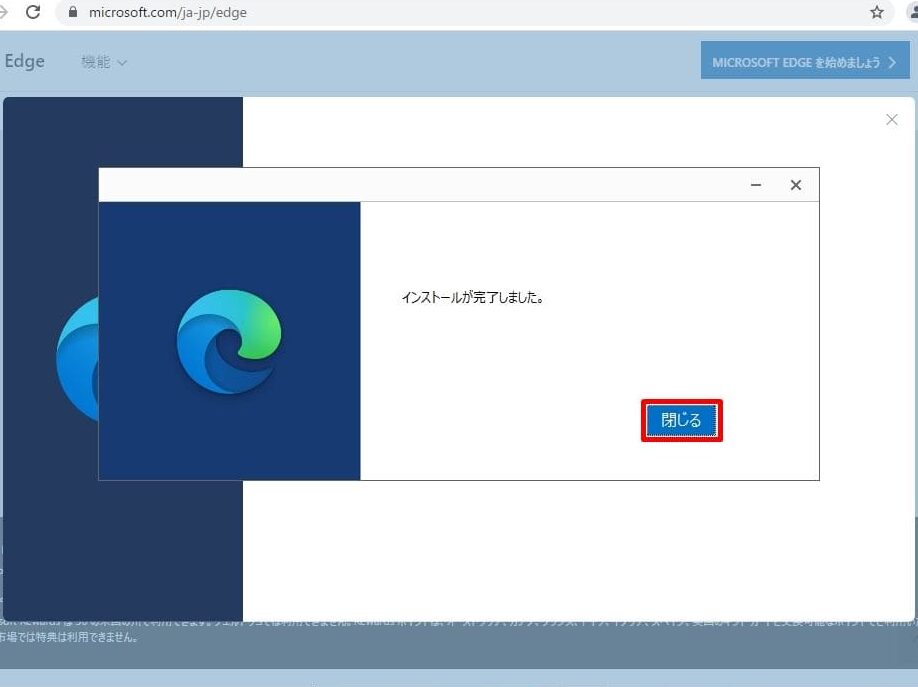
私たちが日常的に使うインターネットブラウザの中で、Microsoft Edgeはそのスピードと機能性で多くのユーザーに支持されています。特にEdge ダウンロードは、効率的にファイルを取得するための重要な機能です。私たちがこの記事で取り上げるのは、Edgeのダウンロード機能の使い方や便利なテクニックです。
Edge ダウンロード の概要
Edgeのダウンロード機能は、ユーザーがインターネットから効率的にファイルやコンテンツを取得するための重要なツールです。この機能は、高速でスムーズなダウンロード体験を提供します。以下に、Edgeでのダウンロード手順を詳しく説明します。
- Edgeを開く。ブラウザを起動して、必要なウェブサイトにアクセスします。
- ダウンロードリンクを探す。対象のファイルのダウンロードリンクを見つけてください。
- リンクをクリックする。ダウンロードを開始するために、リンクを一度クリックします。
- ダウンロードの進行状況を確認する。画面下部に表示されるダウンロードバーで進行状況が確認できます。
- ダウンロード完了後、ファイルを開く。完了したら、ファイルをクリックして直接開けます。
- ファイルの保存場所を確認する。必要に応じて、保存場所を変更することも可能です。
Edge ダウンロード の利点
Edge ダウンロードには多くの利点があります。特に、効率やスピードが重視される現代のインターネット環境では、このブラウザのダウンロード機能が非常に重要です。
利用可能なプラットフォーム
- Windows:最新のバージョンのEdgeはすべてのWindowsオペレーティングシステムに対応している。
- macOS:EdgeはMacユーザー向けにも利用可能で、安定性と速度を備えている。
- iOS:iPhoneやiPadでもEdgeをダウンロードして使用できる。
- Android:EdgeはAndroidデバイスでも利用可能で、同様の機能を提供している。
ユーザーインターフェース
- シンプルなデザイン:直感的に操作できるインターフェースを持つため、誰でも使いやすい。
- ダウンロード管理:ダウンロード状況を一目で確認できるパネルがある。
- 簡単なアクセス:ダウンロード履歴の確認がスムーズで、ファイルをすぐに開ける。
- 更新通知:新しいバージョンの通知が自動で届くため、常に最新の状態を保てる。
Edge ダウンロード の手順
Edgeを使ってダウンロードする手順は簡単です。ここでは、WindowsとMacの各プラットフォームでの具体的なダウンロード方法をご説明します。
Windows でのダウンロード
- Edgeを起動します。
- ダウンロードしたいファイルのリンクを探して、クリックします。
- 「ダウンロード」ボタンをクリックします。これでダウンロードが始まります。
- ダウンロードの進行状況を確認します。画面の下部に進捗バーが表示されます。
- ファイルがダウンロード完了すると、通知が表示されます。これにより、ファイルをすぐに開けます。
Mac でのダウンロード
- Edgeを開くします。
- ダウンロードするリンクを見つけて、クリックします。
- 「ダウンロード」オプションを選ぶことで、ダウンロードが始まります。
- 進行状況を確認するため、画面下部のステータスバーを見ます。
- ダウンロードが完了したら、通知が出てきます。この通知を使って、ファイルを直接開けます。
Edge ダウンロード の評判
Edgeのダウンロード機能についての評判は非常に高い。具体的には、以下の点で好評を得ている。
- 高速ダウンロード: Edgeは、他のブラウザと比較してもダウンロード速度が速いという評価が多い。
- 直感的なインターフェース: ユーザーは、シンプルなデザインのおかげで操作が簡単だと認識している。
- ダウンロード進捗の透明性: 進行状況バーや通知機能が利用者から好評を得ている。
- 保存場所の柔軟性: 必要に応じて、任意のフォルダにファイルを保存できる点が便利だと感じられている。
- マルチプラットフォームの対応: Windows、macOS、iOS、Androidなど様々なプラットフォームで使用可能なため、幅広いユーザーに支持されている。
Edge ダウンロード に関する注意点
Edgeを使用してファイルをダウンロードする際には、いくつかの注意点が重要です。以下のステップに従って、スムーズなダウンロードを実現しましょう。
- 最新バージョンの確認を行う。 Edgeの機能向上のため、常に最新のバージョンを使用することが大切です。
- 安全なサイトからダウンロードをする。 信頼できるサイトからのみファイルを取得し、未知のリンクは避けましょう。
- ダウンロード設定を見直す。 設定画面で、デフォルトの保存場所や確認メッセージの表示について確認します。
- ファイルタイプを確認する。 特に実行形式ファイル(.exe)など、危険な可能性があるファイルは注意が必要です。
- セキュリティソフトの設定を確認する。 ダウンロードを行う前に、ウイルスチェックを行いましょう。
- ダウンロード履歴を定期的に確認する。 不必要なファイルを削除し、環境を整理します。
Conclusion
Edgeのダウンロード機能は私たちにとって非常に便利で効率的なツールです。高速でスムーズなダウンロード体験を提供し、直感的なインターフェースで誰でも簡単に操作できます。さまざまなプラットフォームに対応しているため、どこでも快適に利用できるのも大きな魅力です。
安全なダウンロードを実現するための注意点も忘れずに確認しながら、Edgeを最大限に活用していきましょう。今後、さらに便利なテクニックや機能についてもお伝えしていく予定ですので、楽しみにしていてください。