私たちが楽しんでいる人気のゲーム「Valorant」。しかし、時にはアンインストールを考えることもあるでしょう。その理由は様々ですが、ストレージの空きが必要だったり、他のゲームに移行したりすることがあります。Valorant アンインストールの方法を知っておくことは、スムーズなゲームライフを送るために重要です。
Valorant アンインストールの必要性
Valorantをアンインストールする理由は様々です。ゲームのストレージ管理やパフォーマンス向上が主な要因です。以下にそれぞれのポイントを詳しく説明します。
ゲームのストレージ管理
ストレージが不足すると、他のアプリやゲームのインストールに影響を与えます。これが理由で、Valorantをアンインストールすることがあります。以下の手順で確認できます。
- システムのストレージを確認する – 設定からストレージ使用量を見て、空き容量を知ります。
- 不要なアプリやファイルを削除する – ストレージを節約するために、必要ないアプリやデータを管理します。
- Valorantのアンインストールを検討する – ストレージの空きが必要な場合、このゲームが優先されることがあります。
パフォーマンス向上のため
- コンピュータのパフォーマンスを確認する – タスクマネージャーを利用して、CPUやメモリの使用状況をチェックします。
- 無駄なバックグラウンドアプリを終了する – パフォーマンスを阻害するアプリを閉じ、システムリソースを解放します。
- Valorantをアンインストールする – パフォーマンス向上を目指す場合、このゲームが一時的に削除されることが多いです。
Valorant アンインストールの方法
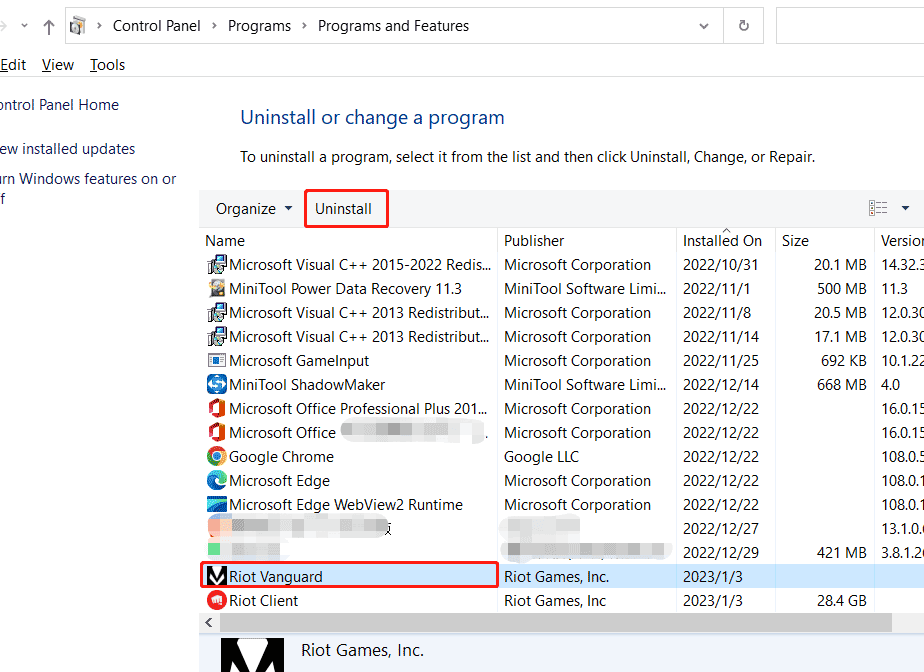
Valorantをアンインストールする手順は簡単です。ご利用のデバイスによって異なるプロセスがありますので、以下の手順に従ってください。
Windows での手順
- スタートメニューを開く。 画面左下のWindowsアイコンをクリックしてメニューを表示します。
- 設定を選択する。 歯車アイコンをクリックして設定画面に移動します。
- アプリを選ぶ。 設定画面から「アプリ」を選択します。
- Valorantを探す。 インストールされたアプリ一覧からValorantを見つけます。
- アンインストールをクリックする。 Valorantを選択し、「アンインストール」ボタンをクリックします。
- 確認ダイアログに従う。 画面の指示に従い、アンインストールを完了させます。
Mac での手順
- Finderを開く。 DockのFinderアイコンをクリックして開きます。
- アプリケーションフォルダに移動する。 サイドバーから「アプリケーション」をクリックします。
- Valorantを見つける。 アプリケーションの一覧からValorantを探します。
- Valorantをゴミ箱にドラッグする。 アプリを選択し、ゴミ箱アイコンにドラッグします。
- ゴミ箱を空にする。 ゴミ箱を右クリックし、「ゴミ箱を空にする」を選択します。
アンインストール後の注意点
アンインストール後には、注意が必要です。特にデータの扱いや再インストールの計画について確認しておくと役立ちます。
データのバックアップ
データを失わないために、バックアップが重要です。以下のステップでデータをしっかり保護しましょう。
- 必要なデータを特定する。 ゲームの設定やプレイデータなど、保存しておきたい情報を確認します。
- バックアップ先を決定する。 外部ストレージやクラウドサービスを選びます。
- 実際にデータを保存する。 確認したデータを指定した保存先に移動します。
- 保存が完了したら、データを確認する。 正しくバックアップできたか、確認します。
再インストールの方法
再インストールを行う際の手順も把握しておくことで、スムーズに進められます。以下はその手順です。
- インターネット接続を確認する。 再インストールにはネットワークが必要です。
- 公式サイトにアクセスする。 Valorantの公式サイトからゲームのダウンロードページへ行きます。
- インストーラーをダウンロードする。 指示に従って、インストーラーを入手します。
- インストーラーを実行する。 ダウンロードしたファイルを開いてインストールを開始します。
- 画面の指示に従って進める。 インストールの際は、画面に表示される指示に従います。
- インストール完了後、ゲームを起動する。 起動して、ゲームをプレイできる状態になることを確認します。
Valorant アンインストール後の代替ゲーム
Valorantをアンインストールした後、プレイヤーにはさまざまな代替ゲームがあります。以下にいくつかの人気ゲームを紹介します。
人気のシューティングゲーム
- Counter-Strike: Global Offensive – シリーズの中でのリアルな戦略が魅力。
- Apex Legends – バトルロイヤル形式でのスピード感が特徴。
- Rainbow Six Siege – 戦略的なチームプレイが求められる。
- Call of Duty: Warzone – アクションが豊富で、スムーズなプレイが楽しめる。
- Escape from Tarkov – リアルなサバイバル体験が得られる。
これらのゲームは、シューターというジャンルで高い評価を受けています。各タイトルには独自の魅力があり、プレイヤーは自分の好みに合わせたゲームを選べます。
ゲームの選び方
- プレイスタイルを考える – リアルな戦略が好きか、スピード感重視かで選択する。
- グラフィックに注目 – 鮮やかなビジュアルやスタイルをどれほど重視するか。
- チームプレイの有無 – ソロプレイかチームプレイを好むか決める。
- コミュニティとサポート – 健全なプレイヤーコミュニティが形成されているか確認する。
- システム要件をチェック – 自分のPCスペックに合ったゲームを選ぶ。
Conclusion
Valorantのアンインストールは時に必要な選択です。ストレージやパフォーマンスの管理を考えると、スムーズなゲームライフを送るためには重要なステップとなります。私たちは、アンインストール手順を理解し、データのバックアップを行うことで、安心してゲームを一時的に手放すことができます。
また、代替ゲームを探すことで新たな楽しみを見つけることもできます。自分のプレイスタイルに合ったゲームを選ぶことで、引き続き楽しい時間を過ごせるでしょう。ゲームを楽しむための選択肢は常にありますので、私たちのプレイスタイルに合った最適な選択をしていきましょう。