LINEアプリは私たちのコミュニケーションに欠かせない存在ですが、時にはアンインストールが必要な場合もあります。「LINE アンインストール」は、アプリのトラブルシューティングや新しいデバイスへの移行時に重要なステップです。私たちは、このプロセスをスムーズに進めるための方法を詳しく解説します。
line アンインストールの概要
LINEアプリのアンインストールは、不要なアプリをスマートフォンから削除する基本的な手順です。トラブルシューティングや新しいデバイスへの移行時に必要です。以下のステップに従って、スムーズにアンインストールを行いましょう。
- 設定アプリを開く。スマートフォンのホーム画面から「設定」をタップします。
- アプリの管理を選択。「アプリ」または「アプリと通知」を選びます。
- LINEを探す。インストールされているアプリのリストから「LINE」を探します。
- LINEをタップ。見つけたLINEアプリを選択します。
- アンインストールを選ぶ。表示されるオプションの中から「アンインストール」をクリックします。
- 確認メッセージに応じる。アンインストール確認のポップアップが表示されたら、「OK」または「はい」を選択します。
アンインストールの手順
iOSデバイスでのアンインストール
- ホーム画面を開く: デバイスのホーム画面に移動します。
- LINEアプリを見つける: LINEアプリを探します。
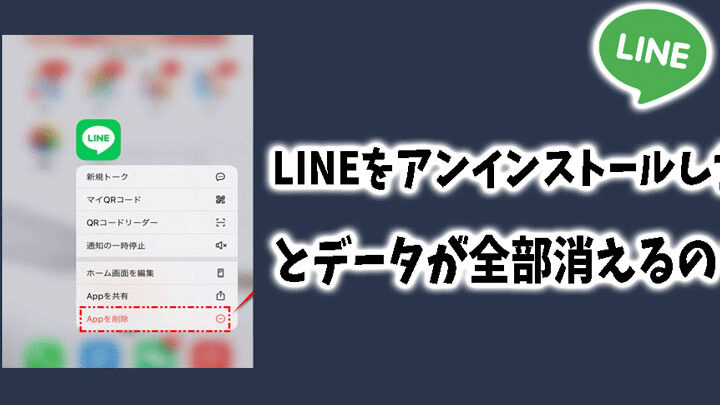
- アイコンを長押し: LINEアイコンを長押しして、メニューを表示します。
- 「Appを削除」を選択: 表示されたメニューから「Appを削除」を選びます。
- 確認メッセージに応じる: 確認メッセージが表示されたら、「削除」をタップします。
Androidデバイスでのアンインストール
- 設定アプリを開く: デバイスの設定をタップします。
- アプリ管理を選択: 「アプリ」セクションを選びます。
- LINEを探す: インストールされているアプリのリストからLINEを見つけます。
- アプリ情報を開く: LINEをタップしてアプリ情報を表示します。
- 「アンインストール」を選択: 「アンインストール」をタップし、確認メッセージに従います。
PC版でのアンインストール
- スタートメニューを開く: 画面左下のスタートボタンをクリックします。
- 設定を選択: ギアアイコンをクリックして設定を開きます。
- 「アプリ」を選ぶ: 「アプリ」をクリックします。
- LINEを見つける: インストールされているアプリークのリストからLINEを探します。
- アンインストールを実行: LINEを選び、「アンインストール」ボタンをクリックし、確認メッセージに応じます。
注意すべき点
LINEアプリのアンインストールに際して、いくつかの重要な点に留意する必要があります。これらの点を確認することで、スムーズなアンインストールを実現できます。
データのバックアップ
アンインストールする前に、データのバックアップを行うことが重要です。以下の手順に従って、データを安全に保存します。
- LINEアプリを開く
- ホーム画面の「設定」アイコンをタップ
- 「トーク」セクションを選択
- 「トークのバックアップ」オプションを選択
- 「今すぐバックアップ」をタップ
バックアップが完了すると、トーク履歴やデータが安全に保存されます。
アカウントの削除
アカウントを削除する場合、アンインストールとは異なる手順が必要です。このプロセスも理解しておく必要があります。
- LINEアプリを開く
- 「設定」アイコンを選択
- 「アカウント」セクションをタップ
- 「アカウント削除」を選択
- 表示される確認メッセージに従って処理を進める
再インストールの方法
LINEアプリを再インストールする手順は簡単です。以下のステップに従うことで、スムーズに再インストールができます。
- LINEアプリをアンインストールする。 まず、設定アプリを開き、アプリ管理を選択します。次に、LINEを見つけてアンインストールを選択します。
- デバイスのストアにアクセスする。 iOSの場合はApp Store、Androidの場合はGoogle Playストアを開きます。
- LINEを検索する。 ストア内の検索バーに「LINE」と入力して、該当するアプリを探します。
- アプリをインストールする。 LINEのページにアクセスし、「インストール」または「取得」をタップします。ダウンロードが進行します。
- インストール完了後、アプリを開く。 ホーム画面でLINEアイコンをタップして、アプリを起動します。
- アカウントにログインする。 メールアドレスまたは電話番号を使用して、再度ログインします。
- データを復元する。 バックアップがある場合は、トーク履歴などのデータを復元するための手順に従います。
Conclusion
LINEアプリのアンインストールと再インストールは意外と簡単です。私たちが説明した手順を参考にすればスムーズに進められます。特にデータのバックアップは忘れずに行いましょう。
新しいデバイスに移行する際やトラブルシューティングのためにアンインストールが必要な場合でも、安心して対応できます。再インストール後は、バックアップからデータを復元することで、以前の状態を簡単に取り戻せます。
これでLINEアプリに関する疑問が解消され、快適なコミュニケーションが続けられることでしょう。私たちも皆さんのLINEライフがより良いものになることを願っています。