私たちは、日常的に画面キャプチャを行う際に便利な「Snipping Tool」を使っています。しかし、時にはこのツールがうまく動作しなくなることがあります。そんな時、Snipping Toolの再インストールが必要です。再インストールを行うことで、機能の不具合を解消し、快適に使えるようになります。
Snipping Tool の概要
Snipping Toolは、簡単に画面の特定部分をキャプチャできる便利なツールです。このツールは、Windowsの標準機能として広く利用されています。
Snipping Tool とは
Snipping Toolは、画面のスニップ(キャプチャ)を簡単に取得できるアプリケーションです。このツールは、シンプルなインターフェースを持ち、特定の領域を選択して保存できます。使用することで、キャプチャを通じた情報共有や意思疎通を円滑に進められます。
主な機能
Snipping Toolには、以下の主な機能があります。
- 全画面キャプチャ:画面全体を一度にキャプチャ。
- ウィンドウキャプチャ:特定のウィンドウをキャプチャ。
- 自由形式キャプチャ:任意の形で領域を選択してキャプチャ。
- 遅延キャプチャ:指定した時間後にキャプチャを開始。
- 注釈機能:キャプチャした画像に手書きでメモや印を加えられる。
再インストールの必要性
Snipping Toolが正常に動作しない場合、再インストールが必要です。これにより、設定の不具合や更新の問題を解決できます。
設定の不具合
設定の問題が原因で、Snipping Toolが異常になることがあります。以下の手順で解決策を実行します。
- Snipping Toolを開く。
- 設定を確認する。 必要に応じて、デフォルト設定に戻す。
- アプリを閉じる。 変更内容を保存する。
更新の問題
- Windowsの設定を開く。
- 更新とセキュリティを選択する。
- 利用可能な更新プログラムを確認する。 Snipping Toolに関する更新がないか確認。
- 必要な更新をインストールする。 インストール後、再起動を行う。
Snipping Tool の再インストール手順
手順 1: アンインストール
- スタートメニューを開く。 左下の Windows アイコンをクリックします。
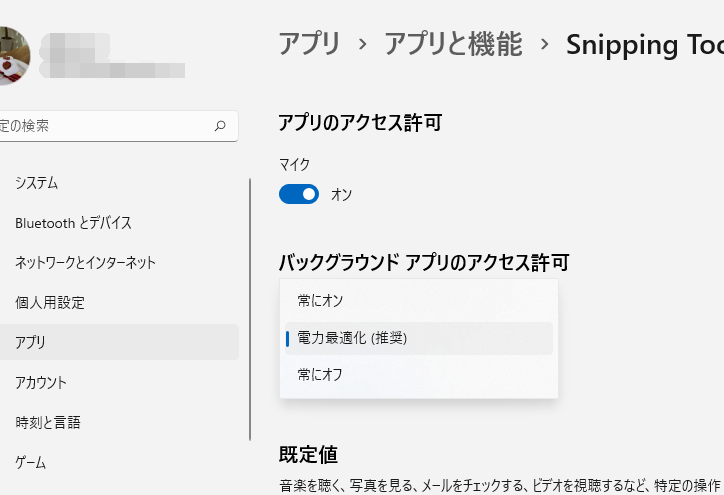
- アプリの設定を選択。 スタートメニューから「設定」をクリックし、「アプリ」を選びます。
- Snipping Tool を探す。 アプリのリストから Snipping Tool を見つけます。
- アンインストールをクリック。 Snipping Tool を選択し、「アンインストール」ボタンを押します。
- 確認メッセージに従う。 アンインストールが完了するまで画面の指示に従います。
手順 2: 再インストール
- Microsoft ストアを開く。 スタートメニューから「Microsoft Store」を検索し、開きます。
- Snipping Tool を検索。 ストア内の検索バーに「Snipping Tool」と入力します。
- インストールをクリック。 Snipping Tool を選択し、「インストール」ボタンを押します。
- インストールが完了するのを待つ。 インストールが終わるまで待機します。
- 使用開始を確認。 スタートメニューから Snipping Tool が表示されることを確認します。
再インストール後の設定
再インストール後は、Snipping Toolの設定をカスタマイズして自分の好みに合ったものにできます。以下の手順に従って設定を行いましょう。
設定のカスタマイズ
- Snipping Toolを起動します。
- 画面右上の設定アイコンをクリックします。
- **「選択範囲」**オプションで、キャプチャしたい範囲を選択します。
- **「保存場所」**で、キャプチャした画像の保存先を指定します。
- **「ショートカットキー」**を設定し、使いやすいホットキーを決めます。
これにより、Snipping Toolをより便利に使えるようにします。また、特定の機能を頻繁に使う場合は、設定を最適化することで作業効率が向上します。
ユーザーインターフェースの使い方
Snipping Toolのユーザーインターフェースは直感的で、使いやすい設計になっています。次の手順で主な機能を確認しましょう。
- Snipping Toolを開くと、キャプチャのオプションが表示されます。
- **「新規作成」**ボタンをクリックし、スクリーンショットを取得します。
- 利用したいキャプチャの種類(全画面、ウィンドウ、自由形式)を選択します。
- キャプチャ後に**「編集」**をクリックし、必要に応じて図形やテキストを追加します。
Conclusion
Snipping Toolの再インストールは、ツールの不具合を解消し、快適な使用体験を取り戻すための重要なステップです。私たちが紹介した手順に従うことで、簡単に再インストールが可能です。これにより、キャプチャ機能や編集機能をフル活用できるようになり、作業効率が向上します。
また、設定のカスタマイズを行うことで、自分のスタイルに合った使い方ができるようになります。Snipping Toolを使いこなすことで、情報共有がよりスムーズになり、私たちの業務や日常生活がさらに便利になるでしょう。