私たちが音楽や動画を楽しむための便利なツール、Windows Media Player。しかし、時には不具合が発生し、再インストールが必要になることがあります。皆さんも、再インストールの方法に悩んだことはありませんか?このガイドでは、**Windows Media Playerの再インストール**に関する具体的な手順とポイントを詳しく解説します。
Windows Media Player 再インストールの必要性
Windows Media Playerの再インストールには、いくつかの具体的な理由があります。不具合の解消や機能の回復を目指す場合、再インストールが有効となります。再インストールを行うことで、よりスムーズにメディアコンテンツを楽しむことが可能です。
再インストールの理由
- ソフトウェアの不具合: Windows Media Playerが頻繁にクラッシュしたり、正しく動作しない場合、再インストールが必要です。
- アップデートの適用: 最新バージョンに更新されていない場合、再インストールで新しい機能やセキュリティパッチを利用できます。
- 設定のリセット: 誤った設定が原因で正常に動作しない場合、再インストールで初期状態に戻せます。
よくある問題
- 再生できないファイル: 特定のメディアファイルが再生できない問題がよくあります。この場合、コーデックの欠如が関係しています。
- ライブラリの表示不具合: メディアライブラリが空白になることがあります。これも再インストールで解決できることがあります。
再インストールの準備
再インストール前の準備は重要です。正しい手順を踏むことで、スムーズな再インストールが可能になります。
事前チェックリスト
再インストールを開始する前に、以下のチェックリストを確認しましょう。
- 現在のバージョンの確認: インストールされているWindows Media Playerのバージョンを確認します。
- システム要件の確認: 再インストールするためのシステム要件を満たしているか確認します。
- インターネット接続の確認: 再インストールのために必要なファイルをダウンロードするためのインターネット接続があるかチェックします。
- プログラムの利用状況の確認: Windows Media Playerに依存しているアプリケーションやファイルを確認します。
バックアップの方法
再インストールする前にデータのバックアップを行います。以下の手順に従ってください。
- 音楽ファイルのバックアップ: 使用している音楽ファイルを外部ストレージやクラウドに保存します。
- 設定のエクスポート: Windows Media Playerの設定をエクスポートしておきます。
- 再生リストの保存: 作成した再生リストを手動で保存します。
- ライブラリのエクスポート: 必要に応じて、ライブラリ全体をエクスポートします。
Windows Media Player の再インストール手順
再インストールは、Windows Media Playerの不具合や設定のリセットに役立つ手法です。以下に、アンインストールと再インストールの具体的な手順を示します。
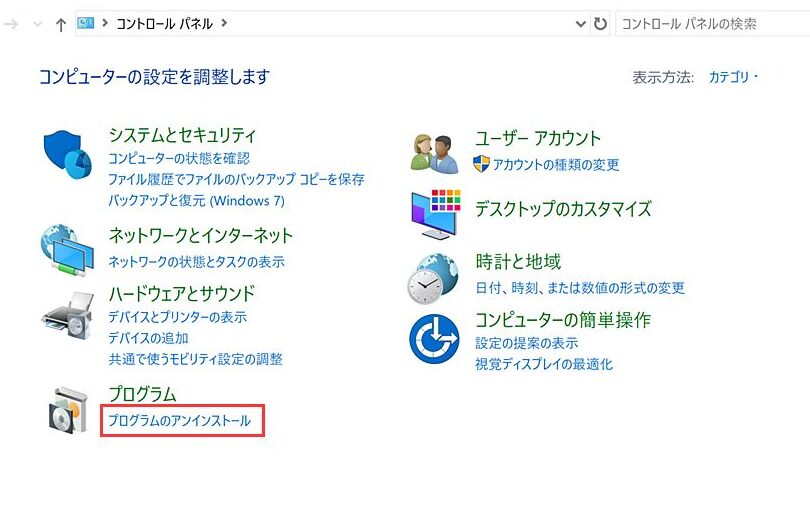
アンインストールの手順
- スタートメニューを開く。
- 「設定」を選択する。
- 「アプリ」をクリックする。
- アプリのリストから「Windows Media Player」を見つける。
- 「アンインストール」をクリックする。
- 確認ダイアログが表示されたら、「はい」を選択する。
- アンインストールが完了するまで待つ。
再インストールの手順
- Microsoftの公式ウェブサイトにアクセスする。
- 「Windows Media Player」を検索する。
- 推奨されるバージョンを見つける。
- 「ダウンロード」をクリックする。
- ダウンロード完了後、インストーラーを開く。
- 画面の指示に従いインストールを進める。
- インストール完了後、PCを再起動する。
再インストール後の設定
再インストール完了後は、Windows Media Playerの設定を行う必要があります。このセクションでは、初期設定と追加機能の設定について具体的な手順を示します。
初期設定の方法
初期設定は、再インストール後に音楽や動画をスムーズに再生するために重要です。我々は以下の手順を実行します。
- Media Playerを起動します。
- 設定メニューにアクセスします。このメニューは画面上部の「ファイル」または「ツール」から開けます。
- オプションを選択します。
- ライブラリタブを開くことで、ライブラリの設定を確認します。
- メディアファイルのインポートを行います。これにより、音楽や動画がライブラリに追加されます。
- 詳細設定で再生オプションを指定します。音質やフォーマットの選択が必要です。
これらの手順を実施することで、再生環境が整います。
追加機能の設定
追加機能の設定により、Windows Media Playerをより便利に使用できます。我々は以下のステップを進めます。
- プラグインの確認とインストールを行います。これにより、ファイル形式の対応が広がります。
- ストリーミングオプションを設定し、オンラインコンテンツへのアクセスを容易にします。
- CDの取り込み設定を調整し、希望する音質を選びます。
- 再生リストを作成し、好みの音楽や動画をまとめます。
結論
Windows Media Playerの再インストールは、音楽や動画を楽しむための重要なステップです。私たちが紹介した手順を参考にすれば、スムーズに再インストールを行えます。事前の準備やバックアップをしっかり行うことで、再インストール後の設定も簡単になります。
再インストール後は、設定を確認し、自分好みにカスタマイズすることで、より快適なメディア体験が得られます。問題が解決され、再びWindows Media Playerを思う存分楽しめることでしょう。私たちのガイドが役立つことを願っています。