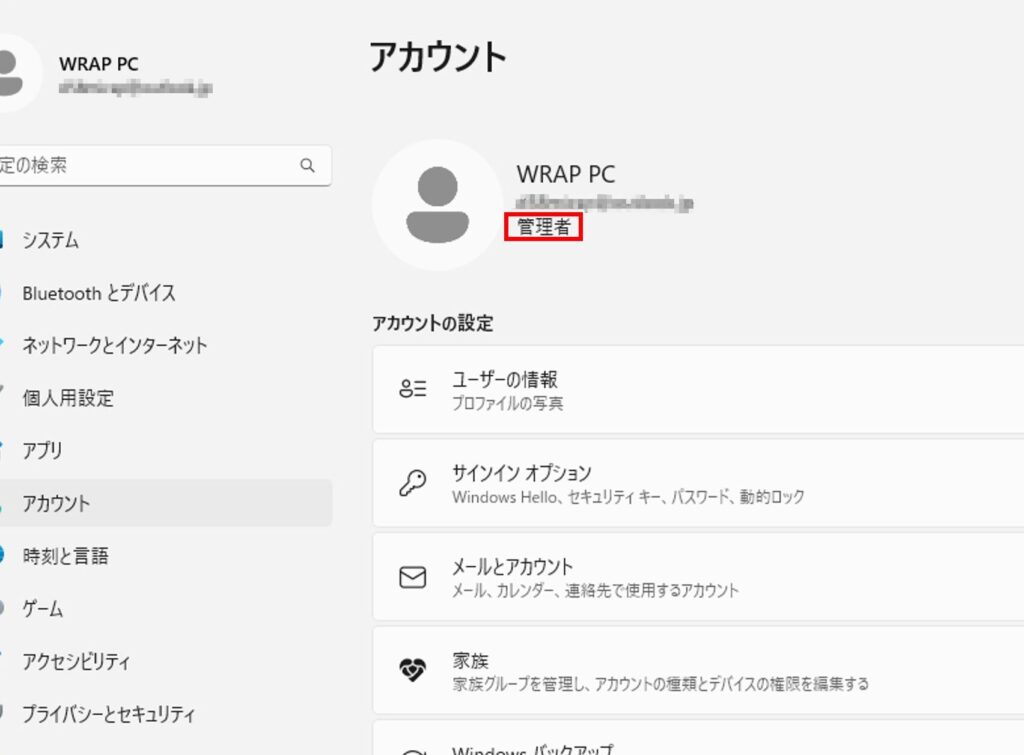
Windows 11の新機能にワクワクしている方も多いでしょう。しかし、**ローカルアカウントの設定や管理方法**を理解していないと、せっかくの機能を最大限に活かせないかもしれません。私たちは、Windows 11をより快適に使うために、ローカルアカウントの重要性を深掘りします。
Windows11 ローカルアカウント とは
Windows 11のローカルアカウントとは、インターネット接続なしに使用できるアカウント形式の一つです。このアカウントを使用すると、特定のデバイスに直接設定されたユーザー情報でログインし、データと設定を管理できます。以下は、Windows 11のローカルアカウントの主な特徴です。
- プライバシーの保護: インターネットに依存せず、個人情報を外部サーバーに送信しないため、プライバシーが保護されます。
- オフライン機能: インターネット接続がない状況でも、アカウントにログインし、デバイスを使用できます。
- 簡単な設定: 初期設定が簡単で、特別な技術知識がなくても設定できます。
- カスタマイズ性: 各デバイスごとの設定を自由にカスタマイズでき、自分専用の環境を整えられます。
- 安全性: Microsoftアカウントを避けることで、オンラインリスクを軽減します。
ローカルアカウントの作成方法
ステップバイステップガイド
- 設定アプリを開く。 スタートメニューから「設定」アイコンをクリックします。
- アカウントを選択する。 「設定」ウィンドウの左側メニューから「アカウント」をクリックします。
- 家族とその他のユーザーを選択する。 アカウント画面の左側にある「家族とその他のユーザー」を選びます。
- 他のユーザーを追加する。 「他のユーザー」セクションで「この PC に他のユーザーを追加」をクリックします。
- サインイン情報が必要ないを選択する。 「サインイン情報を持っていないユーザーを追加する」をクリックします。
- ユーザー名を入力する。 新しいローカルアカウント用のユーザー名、パスワードを設定します。
- アカウントを作成する。 必要な情報を入力後、「次へ」をクリックしてアカウントを作成します。
注意点とヒント
- パスワードの選択: 適切なパスワードを選ぶことで、セキュリティが向上します。大文字、小文字、数字、特殊文字を組み合わせましょう。
- ユーザー名の選定: 簡単で覚えやすい名前を選ぶと便利です。無意味な文字列は避けます。
- オフライン操作: ローカルアカウントはインターネット接続なくても使用可能です。出先での利用に便利です。
- アカウント管理: 新しいアカウントの設定後は、定期的にパスワードの変更を検討しましょう。セキュリティの強化に役立ちます。
ローカルアカウントの利点
ローカルアカウントには、いくつかの明確な利点があります。私たちはこれらの利点を詳しく見ていきます。
セキュリティの向上
ローカルアカウントを使用すると、以下の点でセキュリティが向上します。
- パスワード保護が可能:ユーザーは独自のパスワードを設定でき、他人によるアクセスを防ぎます。
- 外部のリスクを軽減:インターネットに接続しないため、オンラインハッキングのリスクを減少させます。
- デバイス独自の保護:デバイスに保存されたデータが外部サーバーに送信されることがありません。
セキュリティを強化するための実際的な手段として、このアカウント構成を選ぶことが多いです。
プライバシーの保護
ローカルアカウントは、私たちのプライバシーをしっかりと守ります。これには特に次のようなメリットがあります。
- 個人データの厳守:ローカルアカウントは、個人の情報をインターネットに送信せず、データの漏洩を防ぎます。
- 外的監視からの自由:オンラインアカウントと比較して、第三者による監視が難しくなります。
- カスタマイズしたプライバシー設定:ローカルアカウントでは、ユーザー自身がプライバシー設定をきめ細かく行えます。
ローカルアカウントの欠点
ローカルアカウントにはいくつかの欠点があります。以下では、主要な欠点を挙げていきます。
Microsoft アカウントとの違い
- 同期機能の利用不可
オンラインサービスの情報を他のデバイスと同期できない点が挙げられます。特に、設定やアプリデータの自動同期が行われません。
- ストレージの制約
Microsoft OneDriveなどのクラウドストレージへのアクセスが制限され、ストレージ管理が難しくなる可能性があります。特に、大きなファイルを扱う場合に不便です。
- アプリの互換性
一部のアプリがMicrosoftアカウントを必要とするため、アクセスに制限があります。例えば、Office 365などのサービスにログインできないことがあるため注意が必要です。
アプリの制限
- 一部の機能が使用不可
ローカルアカウントでは、特定のアプリの機能にアクセスできない場合があります。特に、Microsoftの推奨アプリが多く、これらの機能を活用できない状況が発生します。
- セキュリティの脆弱性
アプリによっては、ローカルアカウントのユーザー情報を十分に保護できないものも存在します。データの安全性がサイトやアプリに依存するため、注意が必要です。
- 更新の手間
アプリの更新作業が手動になる場合が多く、自動更新を利用できません。時間がかかる上、常に最新の状態を維持できないかもしれません。
結論
ローカルアカウントの利用は、Windows 11をより安全に快適に使うための有効な手段です。プライバシーを重視する私たちにとって、オフラインでの操作やカスタマイズ性は大きな魅力です。
ただしローカルアカウントにはデメリットも存在します。オンラインサービスとの連携が難しくなることやアプリの更新が手動になる点を考慮する必要があります。これらの利点と欠点を理解することで、私たちは自分に合ったアカウントの選択ができるでしょう。
Windows 11を最大限に活用するために、ローカルアカウントの特性をしっかりと把握していきましょう。