私たちが日常的に使うコミュニケーションツールの中で、Skypeはその便利さから多くの人に愛されています。しかし、時にはアカウントを削除したいと思うこともあるでしょう。「Skype 削除」の手順や理由について、詳しく解説します。何か問題があったり、プライバシーを守りたいと考えたりする場合、アカウントの削除は一つの選択肢です。
Skype 削除 の方法
Skypeアカウントを削除することは、簡単な手続きで完了します。以下に、具体的な手順を示します。
Windows における削除方法
- Skypeを開く: まず、WindowsでSkypeアプリを起動します。
- 設定を開く: 画面の左上にある自分のプロフィールアイコンをクリックし、メニューから「設定」を選択します。
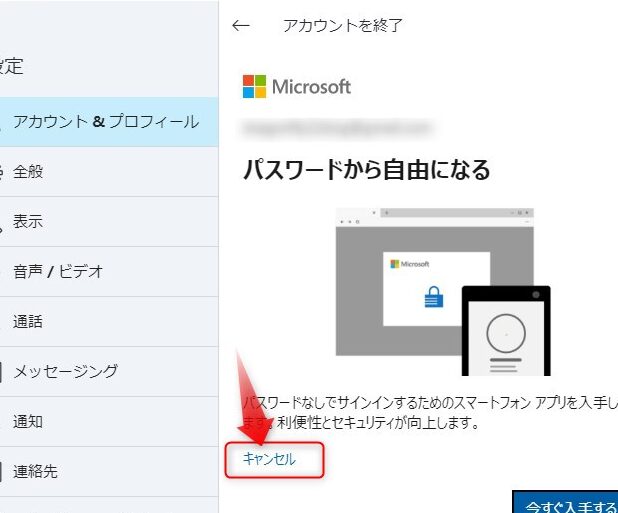
- アカウントを管理: 「アカウントとプロフィール」セクションに移動します。
- 削除のオプションを選択: 一番下にある「アカウント削除」リンクをクリックします。
- 確認手続きを進める: 指示に従い、アカウント削除の確認を行います。
Mac における削除方法
- Skypeアプリを起動: MacでSkypeを開きます。
- プロフィールへのアクセス: 画面の左上にあるプロフィール写真をクリックして、個人設定を開きます。
- 設定を確認: 「設定」をクリックし、「アカウント」タブを選びます。
- アカウント削除を選択: 「アカウント削除」に進むリンクをクリックします。
- 手順を実行: 表示された指示に従って、アカウント削除の手続きを進めます。
スマートフォンでの削除方法
- Skypeアプリを起動: スマートフォンでSkypeを開きます。
- プロフィールを表示: 左上のプロフィールアイコンをタップします。
- 設定にアクセス: 「設定」メニューを選択します。
- アカウント情報: 「アカウントおよびプロフィール」オプションをタップします。
- 削除手続き: 「アカウント削除」を選び、表示された指示に従って手続きを進めます。
Skype 削除 の注意点
Skype アカウントを削除する際にはいくつかの重要なポイントがあります。私たちは、アカウントを削除する前に確認すべき内容について詳しく説明します。
データのバックアップ
データのバックアップを行うことは、削除前の大切なステップです。以下の手順を実行してください。
- 重要なチャット履歴を保存する。 必要な会話やファイルを手動でコピーするか、スクリーンショットを取ります。
- 連絡先をエクスポートする。 連絡先リストをエクスポートして、他のプラットフォームに移行できるようにします。
- メディアファイルをダウンロードする。 過去に共有した画像やファイルを手元に残します。
- 重要な設定を記録する。 プライバシー設定やアカウント情報を控えておくことが推奨されます。
削除後の影響
アカウント削除後に考慮すべき影響があります。以下のポイントを確認してください。
- アカウント情報が消去される。 アカウントに関連する全データが永久に削除されます。
- 再登録が難しい場合がある。 同じアカウント名で再登録することができない可能性があります。
- 連絡先とのつながりが失われる。 相手からのコンタクトが難しくなることも考えられます。
- 今後のアップデートや通知が受け取れなくなる。 最新の情報やサポートが利用できなくなります。
Skype アカウントの再開
アカウントを削除した後、再びSkypeを利用したい場合、アカウントを復元できます。以下の手順を実行してください。
アカウントを復元する方法
- Skypeの公式サイトにアクセスします。 次に、ログインボタンをクリックします。
- アカウント情報を入力します。 削除したアカウントのメールアドレスとパスワードを入力します。
- ログインを試みます。 アカウントが削除されていない場合、直接ログインできます。
- アカウントが無効化されている場合、画面の指示に従います。 必要なステップを実行してアカウントを復元します。
- 復元が完了したら、ログインして利用を開始します。 利用可能な機能を確認して、設定を調整します。
再登録時の注意事項
再度アカウントを作成する場合には、以下のポイントに留意してください:
Skype 削除 のメリットとデメリット
Skypeアカウントの削除には、特定のメリットとデメリットが存在する。ユーザーはアカウントを削除する際、この情報を考慮すべきだ。
メリット
- プライバシーの向上
不要なデータが削除されることで、個人情報の流出リスクが低下する。
- ストレージの解放
アカウントを削除することで、デバイス内のアプリケーションやデータが消去され、ストレージが空く。
- アカウントの管理が簡潔に
複数のアカウントを持つ必要がなくなり、使用するアプリケーションがシンプルになる。
デメリット
- 連絡先の喪失
アカウントを削除すると、保存されていた連絡先情報が失われるため、再度連絡を取るのが難しくなる。
- 過去のチャット履歴の消失
過去のチャットや会話がすべて削除され、必要な情報が失われる恐れがある。
- 再登録の手間
Conclusion
Skypeアカウントの削除は慎重に行うべきプロセスです。私たちはプライバシーや問題解決のためにこの選択をすることがありますがその影響をしっかり理解することが大切です。データのバックアップや連絡先の管理を怠ると後悔することになるかもしれません。
再利用を考えている場合は復元手続きも覚えておきましょう。私たちの選択が未来のコミュニケーションに影響を及ぼすことを忘れずにアカウントの管理を行っていきましょう。