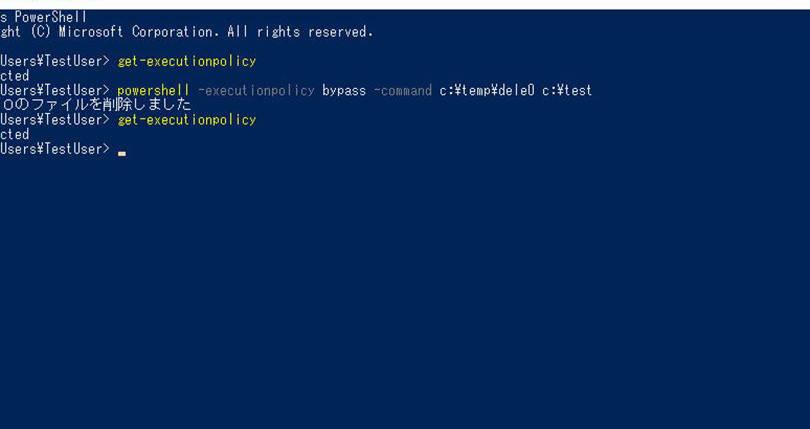
私たちは日々の業務を効率化するために、さまざまなツールを活用していますが、Windows PowerShellはその中でも特に強力な存在です。このコマンドラインシェルとスクリプト言語を使うことで、システム管理や自動化が驚くほど簡単になります。私たちがこのツールを使う理由は、操作の柔軟性と強力な機能にあります。
Windows PowerShell の概要
Windows PowerShellは、現代のシステム管理に欠かせない強力なツールです。このコマンドラインシェルとスクリプト言語は、ITプロフェッショナルや開発者が日常的な業務を自動化し、効率的に管理するために利用されます。以下にWindows PowerShellの基本的な特徴を示します。
- コマンドレット: PowerShellでは、特定の機能を実行するための小さなコマンド「コマンドレット」が使用されます。これにより、複雑なタスクもシンプルに実行可能です。
- パイプライン: データの流れを次のコマンドに渡す「パイプライン」は、複数のコマンドを組み合わせて高度な処理を実現します。
- スクリプト作成: PowerShellでスクリプトを作成して、繰り返し実行するタスクを自動化できます。これにより、作業の効率が大幅に向上します。
- リモート管理: 遠隔地のコンピュータやサーバーを管理するためのリモート機能を提供しており、多数のシステムを一元管理することができます。
- 高度なオブジェクト操作: PowerShellはオブジェクト指向の設計を持ち、強力なデータ操作機能を提供します。ユーザーはオブジェクトを直接操作でき、柔軟性が増します。
Windows PowerShell の主な機能
Windows PowerShell は、システム管理のために特に設計された強力なツールです。このセクションでは、その主な機能について詳しく見ていきます。
コマンドレット
PowerShell では、特定の作業を実行するために「コマンドレット」という小さなコマンドを使用します。このコマンドは、以下のように簡潔でありながら強力です。
- 特定の作業を簡単に実行できる。コマンドレットは、シンプルな構文を提供し、ユーザーが迅速に操作を行えます。
- さまざまなコマンドレットが利用可能。ファイルの管理やプロセスの制御、ネットワーク設定など、多岐にわたる処理を行えます。
- ドキュメントが充実している。各コマンドレットには、公式に提供された詳細な説明があり、使い方も分かりやすいです。
スクリプト機能
- 複雑なプロセスを簡素化する。スクリプトにより、数多くのコマンドを一つにまとめ、単一の実行で複数の作業を行えます。
- 再利用性が高い。一度作成したスクリプトは、他のプロジェクトでも使い回せるため、効率的です。
- エラーの削減に寄与する。自動化により、人為的なミスを減少させ、作業の信頼性を向上させます。
Windows PowerShell の利点
Windows PowerShellを利用することで、システム管理や自動化が効率的に行えます。ここで、その主な利点について詳しく説明します。
システム管理の効率化
システム管理をスムーズに行うために、以下のポイントを理解しましょう。
- コマンドレットの活用: 特定のタスクを簡単に実行するためのコマンドです。これにより、複雑なスクリプトを書く必要がなくなります。
- パイプラインの利用: コマンドの出力を他のコマンドに渡すことで、情報の流れをスムーズにします。
- リモート管理: 遠隔地のサーバーやコンピュータを一元管理可能で、多数のシステムを効率よく操作できます。
- オブジェクト指向: データをオブジェクトとして扱えるため、データ操作が直感的に行えます。
このように、PowerShellは多機能で、システム管理を簡素化するための強力なツールです。
自動化の利点
業務を自動化する際のメリットを見ていきましょう。
- タスクの自動化: 定期的に行う作業をスクリプトで自動化できます。
- エラーの削減: 手作業によるミスを減少させることが可能です。
- 再利用性: 作成したスクリプトを何度でも利用できるので、時間の節約に繋がります。
- 処理速度の向上: 自動化により、迅速なタスク処理が実現します。
Windows PowerShell の使用例
Windows PowerShellは多様なタスクを効率的に実行できるツールです。以下のような例を通じて、その利用法を具体的に確認できます。
- コマンドレットを実行する
1. Windows PowerShellを起動します。
2. コマンドプロンプトに「Get-Process」と入力して、実行中のプロセスのリストを表示します。 - ファイルをコピーする
1. コマンドプロンプトに「Copy-Item C:sourcefile.txt C:destination」と入力します。
2. 指定したファイルが新しい場所にコピーされます。 - リモートコンピュータに接続する
1. 「Enter-PSSession -ComputerName <リモートコンピュータ名>」と入力します。
2. リモート環境での作業が可能になります。 - スクリプトファイルを作成する
1. テキストエディタで.newファイルを作ります。
2. PowerShellコマンドを記述し、「.ps1」拡張子で保存します。
3. PowerShellで「.your_script.ps1」を入力して、スクリプトを実行します。 - システム情報を取得する
1. 「Get-ComputerInfo」と入力します。
2. コンピュータの詳細な情報が表示されます。 - 定期的なタスクをスケジュールする
1. 「New-ScheduledTask」を使って新しいタスクを作成します。
2. スケジュールされたタスクとして、特定のコマンドを定期的に実行できます。
Windows PowerShell の学習リソース
Windows PowerShellの理解を深めるためのリソースは豊富です。以下のステップに従って、効果的に学習を進めましょう。
- 公式ドキュメントを参照する。 Microsoftの公式サイトには、PowerShellの機能やコマンドレットに関する詳細な情報が掲載されています。
- オンラインコースに登録する。 UdemyやCourseraなどのプラットフォームでは、初心者向けから上級者向けまで、さまざまなコースが提供されています。
- YouTubeチュートリアルを視聴する。 多くのインストラクターが、実践的なテクニックを動画で解説しています。特定のタスクの手順を視覚的に学べるメリットがあります。
- 書籍を購入する。 PowerShellを専門に扱った書籍は多数存在し、深い知識が得られます。例えば、「Windows PowerShell Cookbook」などが人気です。
- フォーラムに参加する。 Stack OverflowやPowerShell.orgのフォーラムでは、コミュニティのメンバーと交流し、質問や情報交換ができます。
Conclusion
Windows PowerShellは私たちの業務を大幅に効率化するための不可欠なツールです。コマンドレットやパイプラインを活用することで複雑なタスクをシンプルに処理できるため、時間を有効に使えます。
またリモート管理機能により、複数のシステムを一元管理できる点も魅力です。自動化の利点を最大限に活かすことで、エラーを減らし信頼性を高められます。
学習リソースも豊富で、私たちのスキルを向上させるための道筋が整っています。これからもPowerShellを活用し、業務の効率化を図っていきましょう。