私たちが仮想環境を手軽に構築できる方法を探しているなら、**VirtualBoxのインストール**は最適な選択です。多くの開発者やITプロフェッショナルがこのツールを利用して、異なるオペレーティングシステムを同時に実行することで、作業の効率を大幅に向上させています。私たちもそのメリットを享受したいと思いませんか?
VirtualBox インストールの準備
VirtualBoxをインストールするためには、いくつかの準備が必要です。以下の手順を確認し、環境を整えましょう。
システム要件
VirtualBoxをインストールするには、まず以下のシステム要件を満たす必要があります。
- OS: Windows 10、macOS、またはLinuxディストリビューション
- CPU: 64ビットのプロセッサ
- RAM: 最低2GBのメモリ
- ストレージ: 5GB以上の空きディスク容量
- 仮想化機能: BIOS/UEFIでの仮想化機能の有効化
これらの要件を確認して、次のステップに進んでください。
公式ウェブサイトへのアクセス
次に、VirtualBoxの公式ウェブサイトにアクセスします。正しい手順は以下の通りです。
- ウェブブラウザを開きます。
- アドレスバーに「https://www.virtualbox.org」と入力します。
- サイトが表示されたら、「Downloads」セクションを探します。
- 自分のOSに適したインストーラーを選択し、ダウンロードボタンをクリックします。
Windows での VirtualBox インストール
インストーラーのダウンロード
- 公式ウェブサイトにアクセスします。 VirtualBoxの公式サイトは、こちらです。
- ダウンロードセクションを見つけます。ページの上部メニューから「Downloads」をクリックします。
- Windows 用インストーラーを選択します。「Windows hosts」のリンクをクリックして、インストーラーをダウンロードします。
- ダウンロード完了を確認します。ブラウザのダウンロードフォルダでファイルを確認してください。
インストール手順
- ダウンロードしたファイルをダブルクリックします。 この操作でインストーラーが起動します。
- インストールウィザードが表示されます。「Next」をクリックして進めます。
- ライセンス条項に同意します。利用規約を読み、「I agree」を選択し次に進みます。
- インストール場所を選択します。デフォルトのままで問題ない場合は「Next」をクリックします。
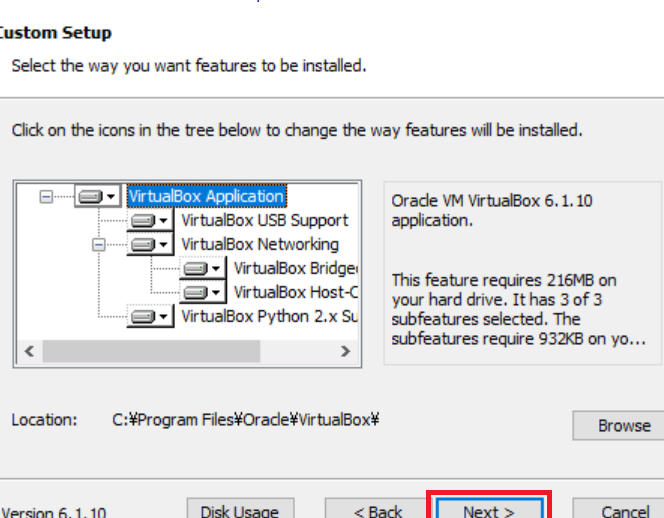
- カスタムインストールオプションを選択します。必要に応じて変更し、「Next」をクリックします。
- インストールを開始します。「Install」ボタンをクリックして、インストールを開始します。
- 管理者権限に関して確認します。ユーザーアカウント制御が表示されたら、「はい」を選択します。
- インストールが完了するのを待ちます。プロセスが終わるまで画面の指示に従います。
- インストール完了後、VirtualBoxを起動します。「Finish」をクリックしてウィザードを終了します。
macOS での VirtualBox インストール
macOSでのVirtualBoxのインストールは簡単に行えます。以下の手順に従って進めれば、すぐに仮想環境を利用可能です。
インストーラーのダウンロード
- 公式サイトにアクセスします。VirtualBoxの公式ウェブサイトは、ここからアクセス可能です。
- 「Downloads」セクションを見つけてクリックします。macOS用のインストーラーを選びます。
- インストーラーをダウンロードします。ダウンロードが完了するまで待ちます。
インストール手順
- ダウンロードした.dmgファイルを開きます。インストールウィンドウが表示されます。
- VirtualBox.appをApplicationsフォルダにドラッグします。これでアプリがインストールされます。
- ApplicationsフォルダからVirtualBoxを起動します。初回起動時にセキュリティの設定が求められることがあります。
- セキュリティ設定を確認します。「システム環境設定」→「セキュリティとプライバシー」から、VirtualBoxの実行を許可します。
- インストールが完了したら、VirtualBoxを再起動します。これで全てのセットアップが完了します。
Linux での VirtualBox インストール
LinuxでのVirtualBoxのインストール方法には、主に2つのアプローチがあります。パッケージマネージャーを使った簡単な方法と、手動インストール方法です。
パッケージマネージャーを使用したインストール
パッケージマネージャーを利用すると、すぐにVirtualBoxをインストールできます。以下の手順に従ってください。
- 端末を開くします。
sudo apt updatesudo apt install virtualboxvirtualbox --help
以上で、パッケージマネージャーを使ったインストールが完了します。次のステップに進む前に、正しくインストールされているか確認しましょう。
手動インストール方法
手動インストールを行う場合も、簡単に手順を踏むことができます。以下の手順を確認してください。
- 公式サイトにアクセスします。
- Linux版のインストーラーを選択し、ダウンロードします。
tar -xvf virtualbox-.tar.gzcd virtualbox-/sudo ./run-script- インストール完了後、VirtualBoxを起動します。
インストール後の設定
インストール後、VirtualBoxの設定を行うことで仮想環境を効果的に利用できます。以下の手順に従って、初回起動と仮想マシンの作成を進めます。
初回起動の手順
- VirtualBoxを起動する
インストール完了後、デスクトップアイコンまたはスタートメニューからVirtualBoxを選択して起動します。
- ライセンス条項に同意する
初回起動時に表示されるライセンス条項を確認し、同意するボタンをクリックします。
- 設定ウィザードを確認する
初期設定で特に変更がなければ、デフォルト設定で進めます。必要に応じて設定を確認します。
- 更新の確認
最新バージョンがあるかどうかを確認し、必要に応じて更新を行います。
仮想マシンの作成
- 新規作成ボタンをクリックする
VirtualBoxのメイン画面で「新規」ボタンをクリックします。
- 仮想マシンの名前を入力する
作成する仮想マシンの名前を入力し、使用するOSの種類を選択します。
- メモリサイズを設定する
仮想マシンに割り当てるメモリサイズを選択します。推奨されるサイズに従います。
- ハードディスクの作成を選択する
「ハードディスクを作成する」を選択し、次に進みます。
- ハードディスクのファイルタイプを選ぶ
VDI(VirtualBoxディスクイメージ)を選択し、次に進みます。
- ストレージの種類を選択する
動的割り当てまたは固定サイズを選択します。必要に応じて指定します。
- ハードディスクのサイズを設定する
仮想ハードディスクのサイズを指定します。推奨は20GB以上です。
- 設定を確認して作成する
すべての設定を確認し、「作成」ボタンをクリックします。
Conclusion
VirtualBoxのインストールは私たちにとって非常に便利で強力なツールです。このソフトウェアを使うことで異なるオペレーティングシステムを同時に実行できるため作業効率が大幅に向上します。インストール手順もシンプルでどのプラットフォームでも容易に行えます。
これからVirtualBoxを活用して新しい仮想環境を構築しさまざまなプロジェクトに挑戦してみましょう。私たちの作業がよりスムーズに進むことを期待しています。仮想環境の可能性を最大限に引き出すためにぜひ試してみてください。