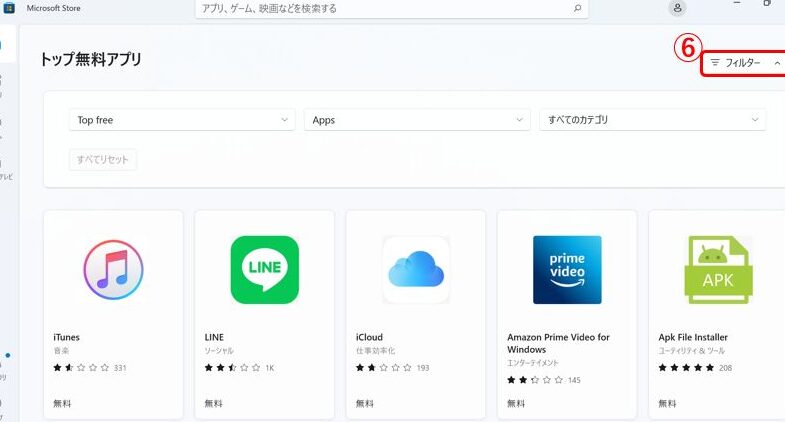
私たちが日常的に使うアプリやゲームは、どこで手に入れているのでしょうか?多くの人が利用するMicrosoft Store インストールは、便利で多様な選択肢を提供しています。このストアを使えば、必要なソフトウェアを簡単に見つけて、すぐにインストールできます。
Microsoft Store インストールの概要
Microsoft Storeのインストール方法は簡単です。以下の手順に従って、スムーズにアプリやゲームを入手できます。
- Windows を開く。タスクバーのスタートメニューをクリックします。
- Microsoft Store を探す。検索バーに「Microsoft Store」を入力します。
- Microsoft Store を選択。検索結果からアイコンをクリックして、アプリケーションを開きます。
- アカウントにサインイン。Microsoft アカウントでログインします。まだアカウントがない場合は、新規作成できます。
- アプリを検索する。ホーム画面で「おすすめ」や「カテゴリ」から探すか、キーワードを入力して検索します。
- アプリの詳細を確認する。選択したアプリの説明や評価を確認します。
- インストールボタンをクリック。アプリの詳細ページで「入手」または「インストール」を選択します。
- ダウンロードとインストールを待つ。進行状況バーが表示されるので、インストールが完了するまで待ちます。
- アプリを起動する。インストール完了後、スタートメニューからアプリを選んで開きます。
Windows における Microsoft Store の特徴
Microsoft Store は、アプリやゲームを簡単に入手できる一元化されたプラットフォームです。ここでは、Windows における Microsoft Store の主な特徴について詳しく説明します。
アプリの種類
Microsoft Store では、さまざまなアプリの種類が揃っています。具体的には以下のようなアプリが利用可能です。
- ゲーム:人気のゲームタイトルやインディーゲームが豊富にあります。
- ユーティリティ:作業効率を向上させるためのアプリが含まれています。
- 教育:学習を支援するアプリや教材が多数存在します。
- エンターテイメント:映画や音楽などのストリーミングアプリがあります。
- フィットネス:健康管理や運動支援のアプリが豊富です。
この多様性により、私たちのニーズに応じたアプリを簡単に見つけることができます。
ユーザーインターフェース
Microsoft Store のユーザーインターフェースは直感的で使いやすいです。何を探しているかによって、すぐにアプリを見つけられます。
- カテゴリ表示:アプリがジャンル別に整理されているため、簡単に閲覧できます。
- 検索機能:特定のアプリやゲームを探す際の検索バーが便利です。
- おすすめセクション:人気のアプリや新着情報が常に表示され、最新のトレンドがわかります。
- レビュー閲覧:他のユーザーからの評価を確認し、安心して選択可能です。
- 簡単なインストール手順:選んだアプリのインストールがスムーズに行えます。
Microsoft Store のインストール手順
Microsoft Store のインストールは、簡単な手順で行えます。以下のステップに従って、スムーズにインストールを進めましょう。
システム要件
Microsoft Store のインストールに必要なシステム要件は次の通りです:
- オペレーティングシステム: Windows 10 または Windows 11
- プロセッサ: 1GHz 以上のプロセッサ
- メモリ: 1GB (32ビット) または 2GB (64ビット)
- ストレージ: 2GB 以上の空き容量
- グラフィックス: DirectX 9 以上のグラフィックスカード
これらの要件を満たしているか確認してください。
インストールの具体的なステップ
次に、Microsoft Store のインストール方法を説明します。以下の手順を順番に実行してください。
- スタートメニューを開く。
- 「設定」を選択する。
- 「アプリ」をクリックする。
- 「アプリと機能」を選択する。
- 「オプション機能」を探す。
- 「機能の追加」をクリックして Microsoft Store を探す。
- Microsoft Store を選択し、「インストール」をクリックする。
- インストールが完了するまで待つ。
- スタートメニューから Microsoft Store を確認する。
トラブルシューティング
Microsoft Storeの利用中に発生する問題に対処する方法について説明します。以下のセクションでは、よくある問題とその対処法、さらにサポートへの問い合わせ方法を示します。
よくある問題とその対処法
- Microsoft Storeが開かない
- スタートメニューから「設定」を開く。
- 「アプリ」を選択する。
- 「アプリと機能」をクリックし、リストから「Microsoft Store」を見つけて選択する。
- 「詳細オプション」をクリックし、「リセット」を選ぶ。
- アプリのダウンロードが進まない
- 再度Microsoft Storeを開く。
- アカウントにサインインしているか確認する。
- インターネット接続をチェックする。
- 必要に応じてルーターの再起動を行う。
- エラーメッセージが表示される
- 表示されたエラーメッセージをメモする。
- Microsoftの公式サポートページで該当するエラーメッセージを検索する。
- 提示された解決策を試みる。
サポートへの問い合わせ方法
- Microsoftのサポートページにアクセスする
- Webブラウザを開き、Microsoftの公式サポートページを検索する。
- サポートカテゴリを選択する
- 「Microsoft Store」を選び、該当する問題を探す。
- チャットや電話でのサポートを利用する
- ページ内で「サポートに連絡」を選択する。
- チャットオプションや電話番号を確認して、連絡する。
- コミュニティフォーラムを活用する
- Microsoftのコミュニティフォーラムにアクセスして、他のユーザーからの情報を調べる。
Microsoft Store 利用時の注意点
Microsoft Storeを利用する際には、いくつかの注意点があります。これらを理解しておくことで、よりスムーズにアプリをインストールできます。
- アカウントの確認を行う – Microsoftアカウントが必要です。サインインを確認します。
- 互換性の確認をする – アプリがWindows 10または11と互換性があるか確認します。
- ストレージの空きを確認する – インストールのために十分なストレージがあるか確認します。
- インターネット接続を確保する – 安定したインターネット接続が必要です。
- アプリのレビューを確認する – 他のユーザーの評価を確認し、信頼できるアプリか見極めます。
- 定期的にアップデートを行う – インストールしたアプリのアップデートを定期的にチェックし、最新の状態を保ちます。
- セキュリティ設定を確認する – ウイルス対策ソフトなどの制限がアプリインストールに影響しないか確認します。
Conclusion
Microsoft Storeの活用は私たちのデジタルライフを豊かにしてくれます。多様なアプリやゲームを簡単に見つけてインストールできる利便性は大きな魅力です。インストール手順も明確で、必要な要件さえ満たせばすぐに利用を開始できます。
また、問題が発生した際の対処法やサポートの利用方法を知っておくことで、安心してMicrosoft Storeを利用できます。これらのポイントを押さえて、私たちのニーズに合ったアプリを見つけて、快適なデジタル体験を楽しみましょう。