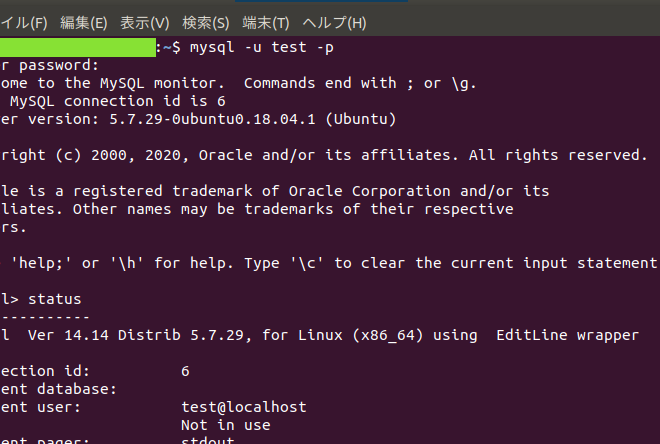
MySQLは、データベース管理システムの中でも特に人気がありますが、Ubuntuでのインストールや設定は少し難しいと感じる方も多いでしょう。私たちは、UbuntuでMySQLを使いこなすために必要な情報をお届けします。これを読めば、データベースのセットアップがスムーズに進むこと間違いなしです。
MySQL Ubuntu の概要
MySQLは世界中で広く使用されているオープンソースのリレーショナルデータベース管理システムです。Ubuntu上でのMySQLのインストールと設定は比較的簡単で、私たちのデータ管理ニーズに応じた柔軟性を提供します。以下に、UbuntuでMySQLをインストールするためのステップを示します。
- ターミナルを開く: Ubuntuのデスクトップ環境からターミナルを開きます。
- リポジトリの更新: 次のコマンドを入力し、APTリポジトリを更新します。
sudo apt update
- MySQLのインストール: 次のコマンドを使ってMySQLをインストールします。
sudo apt install mysql-server
- MySQLのセキュリティ設定: インストール後、以下のコマンドを実行してセキュリティ設定を行います。
sudo mysql_secure_installation
- MySQLサービスの起動: MySQLサービスを起動します。
sudo systemctl start mysql
- サービスの自動起動設定: サーバーが起動時にMySQLが自動的に起動するように設定します。
sudo systemctl enable mysql
- MySQLにログイン: 次のコマンドでMySQLにアクセスします。初めてログインする際は、インストール時に設定したパスワードを使用します。
sudo mysql -u root -p
MySQL のインストール方法
UbuntuにMySQLをインストールする手順は簡単です。以下の手順に従えば、数分で完了します。
必要なパッケージのインストール
MySQLをインストールする前に、必要なパッケージをインストールします。これにより、依存関係が解決され、スムーズにインストールできます。
- ターミナルを開く。 これには、Ctrl + Alt + Tを使用します。
- APTリポジトリを更新する。 次のコマンドを入力します。
- MySQLの必要パッケージをインストールする。 次のコマンドを実行します。
sudo apt update
sudo apt install mysql-server
インストール手順
MySQLのインストールは、以下のステップで進めます。手順に従って正確に入力することで、問題を避けることができます。
- MySQLサービスを起動する。 以下のコマンドを使用します。
- MySQLの状態を確認する。 状態を確認するには、次のコマンドを入力します。
- セキュリティ設定を行う。 次のコマンドを実行します。
- MySQLにログインする。 以下のコマンドでログインできます。
sudo systemctl start mysql
sudo systemctl status mysql
sudo mysql_secure_installation
sudo mysql -u root -p
MySQL の設定
MySQL の設定は、データベースを維持するために重要なステップです。これにより、安定した環境を確保できます。以下に、設定手順を段階的に示します。
初期設定
初期設定は重要です。次の手順に従ってください。
- MySQL サービスを開始します。 ターミナルで次のコマンドを実行します:
sudo systemctl start mysql - MySQL サービスの状態を確認します。 次のコマンドで確認できます:
sudo systemctl status mysql - 初期セキュリティ設定を実施します。 次のコマンドを実行します:
sudo mysql_secure_installation - 新しいルートパスワードを設定します。 プロンプトに従って、新しいパスワードを入力します。
- 不要な匿名ユーザーを削除します。 プロンプトに従って「yes」を選択します。
- リモートルートログインを無効にします。 プロンプトに従って「yes」を選択します。
- テストデータベースを削除します。 プロンプトに従って「yes」を選択します。
- 変更を適用します。 プロンプトに従って「yes」を選択します。
ユーザー管理
ユーザー管理は、データベースのセキュリティを強化します。次の手順に従い、新しいユーザーを作成します。
- MySQL にログインします。 ターミナルで次のコマンドを実行します:
mysql -u root -p - 新しいユーザーを作成します。 次の SQL コマンドを実行します:
CREATE USER 'newuser'@'localhost' IDENTIFIED BY 'password'; - 必要な権限を付与します。 次の SQL コマンドを実行します:
GRANT ALL PRIVILEGES ON *.* TO 'newuser'@'localhost'; - 変更を適用します。 次の SQL コマンドを実行します:
FLUSH PRIVILEGES; - MySQL からログアウトします。 次のコマンドを実行します:
EXIT;
MySQL の基本操作
MySQLを使用する際の基本的な操作について説明します。データベースの作成やテーブルの操作は、MySQLの中心的な機能です。以下に、各操作の手順を示します。
データベースの作成
- MySQLにログインします。
mysql -u root -p
パスワードを入力します。
- 新しいデータベースを作成します。
CREATE DATABASE データベース名;
ここで「データベース名」は必要な名前に置き換えます。
- データベースを使用します。
USE データベース名;
- データベースが正しく作成されたことを確認します。
SHOW DATABASES;
テーブルの操作
- テーブルを作成します。
CREATE TABLE テーブル名 (

カラム名 データ型,

カラム名 データ型,
...

);
具体的なカラム名とデータ型を指定します。
- テーブルの内容を確認します。
SHOW TABLES;
- テーブルにデータを挿入します。
INSERT INTO テーブル名 (カラム名, カラム名) VALUES (値, 値);
- テーブルからデータを取得します。
SELECT * FROM テーブル名;
- テーブルを変更します。
ALTER TABLE テーブル名 ADD COLUMN 新カラム データ型;
- テーブルを削除します。
DROP TABLE テーブル名;
MySQL のトラブルシューティング
MySQLのトラブルシューティングは、問題解決に不可欠です。以下に、一般的なエラーとその解決策を説明します。
よくあるエラー
- 接続失敗
- ユーザー名またはパスワードが間違っている。
- MySQLサーバーが起動していない。
- ファイアウォールがポート3306をブロックしている。
- データベースが見つからない
- データベース名のスペルミス。
- データベースが削除されている。
- 権限エラー
- ユーザーが指定されたデータベースにアクセスできない。
- 必要な権限が不足している。
解決策
- 接続失敗の解決策
- 正しいユーザー名とパスワードを入力する。
- MySQLサーバーを再起動する。 コマンド:
sudo systemctl restart mysql - ファイアウォールの設定を確認し、ポート3306を開放する。
- データベースが見つからない場合の解決策
- データベース名を再確認する。
- 必要に応じてデータベースを再作成する。 コマンド:
CREATE DATABASE データベース名;
- 権限エラーの解決策
- 必要な権限をユーザーに付与する。 コマンド:
GRANT ALL PRIVILEGES ON データベース名.* TO 'ユーザー名'@'ローカルホスト'; - 権限をリフレッシュする。 コマンド:
FLUSH PRIVILEGES;
Conclusion
MySQLをUbuntuで活用することは非常に効果的です。私たちは、この記事を通じてその設定と基本操作を詳しく解説しました。これにより、データベース管理がよりスムーズに行えるようになったはずです。
トラブルシューティングのセクションも参考にして、一般的な問題に直面した際の対処法を身につけておきましょう。これからもMySQLを使って、データベースの管理を楽しんでいきましょう。私たちの知識を活かして、より良いデータベース環境を構築していけることを願っています。