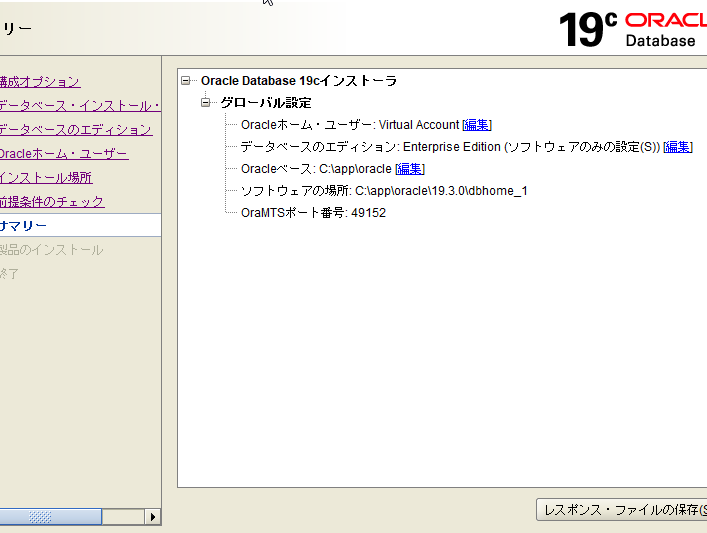
Oracle Clientのインストールは、データベースとアプリケーションの連携を円滑にするために欠かせないステップです。私たちは、Oracle Clientを使うことで、データベースにアクセスし、情報を効率的に管理できます。しかし、インストール過程は複雑に感じることもあるでしょう。そこで、私たちはこのプロセスを簡単にするためのガイドを用意しました。
Oracle Client インストールの概要
Oracle Client のインストールプロセスはシンプルだが、正確な手順を踏むことが重要です。以下に、インストール手順を明確に示します。
- 公式サイトにアクセスします。 Oracle の公式ダウンロードページに行き、必要なクライアントのバージョンを選択します。
- 適切なファイルをダウンロードします。 使用するオペレーティングシステムに合ったインストーラーを選びます。
- ダウンロードしたファイルを解凍します。 ZIP ファイルの場合、解凍ツールを使ってファイルを展開します。
- インストーラーを実行します。 解凍したフォルダーからセットアッププログラムを探し、ダブルクリックします。
- インストール先を選びます。 インストール先のディレクトリを指定し、次へ進みます。
- 必要なコンポーネントを選択します。 デフォルトの設定を利用するか、カスタムインストールを選び必要なコンポーネントを追加します。
- 設定を確認し、インストールを開始します。 最後の確認画面で設定を確認し、「インストール」ボタンをクリックします。
- インストール完了を待ちます。 プロセスが終わるまで待ち、完了のメッセージを確認します。
- 環境変数を設定します。 必要に応じて、PATH に Oracle Client の bin ディレクトリを追加します。
必要なシステム要件
Oracle Clientをインストールする際には、特定のシステム要件を満たすことが重要です。これにより、インストールとその後の操作がスムーズに行えます。
オペレーティングシステムの互換性
Oracle Clientは、以下のオペレーティングシステムで動作します。
- Windows: 最新のWindows 10、Windows Server 2016以降
- Linux: Oracle Linux 7、Red Hat Enterprise Linux 7、CentOS 7
- macOS: macOS Mojave以降
各オペレーティングシステムのバージョンによって、機能やパフォーマンスに違いが生じることがあります。事前に公式サイトで確認しておくことをお薦めします。
ハードウェアの要件
Oracle Clientのインストールには、最低限のハードウェア要件が必要です。以下の要件を参考にして、システムが適切であることを確認してください。
- CPU: 1 GHz以上のプロセッサ
- メモリ: 1 GB RAM(推奨は2 GB以上)
- ディスク空間: 最低1 GBの空き容量
- ネットワーク: インターネット接続(更新やパッチの適用のため)
インストール手順
Oracle Clientのインストール手順は、明確で簡単です。以下に、実行する具体的な手順を示します。
ダウンロード方法
- 公式サイトにアクセスする
まず、Oracleの公式サイトに行きます。
- 製品を選択する
データベースのセクションから「Oracle Database Client」のリンクをクリックします。
- 適切なバージョンを選択する
対応するオペレーティングシステムに基づいて、必要なバージョンを選択します。
- ダウンロードを開始する
利用規約に同意し、ダウンロードボタンをクリックしてファイルを保存します。
- ダウンロード完了を確認する
ダウンロードフォルダにファイルが保存されたことを確認します。
インストールウィザードの操作
- ダウンロードしたファイルを解凍する
ダウンロードした ZIP ファイルを右クリックし、「すべて展開」を選択します。
- インストーラを起動する
解凍したフォルダ内の「setup.exe」をダブルクリックします。
- インストール言語を選択する
表示されたウィザードで、希望の言語を選び、「OK」をクリックします。
- インストールの種類を選択する
「新しいインストール」を選び、「次へ」をクリックします。
- インストール先を指定する
デフォルトのインストール先が表示されますが、必要に応じて変更できます。
- 必要なコンポーネントを選ぶ
インストールしたいコンポーネントにチェックを入れ、「次へ」をクリックします。
- 設定の確認を行う
インストール設定の確認画面が表示されます。内容に問題がなければ、「インストール」をクリックします。
- インストール完了を待つ
インストールの進行状況が表示されるので、完了するまで待ちます。
- 環境変数の設定を行う
インストール後、システムの環境変数を設定します。「システムのプロパティ」から「環境変数」を選び、必要な変数を追加します。
設定と構成
Oracle Clientの設定と構成は、インストール後の動作に重要な影響を与えます。以下の手順に従って、正しく設定を行いましょう。
環境変数の設定
Oracle Clientを正常に機能させるために、環境変数の設定が必要です。環境変数を設定することで、システムがOracle Clientを認識しやすくなります。以下の手順で設定を行います。
- 「システムのプロパティ」を開く – スタートメニューを右クリックし、「システム」を選択します。
- 「詳細設定」タブをクリック – 「システムのプロパティ」ウィンドウでこのタブを選択します。
- 「環境変数」をクリック – 下部にあるボタンをクリックします。
- 「システム環境変数」に新規追加 – 「新規」ボタンをクリックし、次のように入力します:
- 変数名:ORACLE_HOME
- 変数値:Oracle Clientのインストール先パス
- 「Path」変数を編集 – リストから「Path」を見つけ、「編集」をクリックします。
- Oracleのbinフォルダを追加 – 新しい行に、「%ORACLE_HOME%bin」を追加します。
- すべてのウィンドウで「OK」をクリック – 設定を保存し、ウィンドウを閉じます。
接続設定の確認
Oracle Clientが正常に動作するためには、接続設定の確認が必要です。接続情報が正換ると、データベースへのアクセスが円滑になります。次のステップで確認を行います。
- 接続テストツールを起動 – Oracle Clientに付属のツールを利用します。
- ユーザー名、パスワードを入力 – データベースの適切な認証情報を入力します。
- 接続先ホスト名を指定 – 目的のデータベースサーバーのアドレスを入力します。
- ポート番号の確認 – デフォルトの1521を利用するか、指定された番号を入力します。
- サービス名またはSIDの入力 – 接続するデータベースの識別名を入力します。
- テスト接続を実行 – 「接続テスト」ボタンをクリックし、結果を確認します。
トラブルシューティング
Oracle Clientのインストール中に問題が発生することがありますが、問題の特定と対処法は重要です。以下に、一般的なエラーとその対処法についての手順を簡潔にまとめます。
一般的なエラーと対処法
- インストールの失敗 – インストーラを管理者として実行し、適切なファイルをダウンロードしているか確認します。過去のバージョンが残っていないか確認し、それをアンインストールしてから再試行します。
- 接続エラー – 環境変数が正しく設定されているか確認します。特に、ORACLE_HOMEとPathの設定が正しいかを見直してください。
- DLLの読み込みエラー – 必要なDLLファイルが欠けている可能性があります。この場合、Oracle Clientを再インストールすることが最も効率的です。
- 互換性の問題 – 使用しているオペレーティングシステムがOracle Clientの要件を満たしているか確認します。最新のサポート情報はOracleの公式サイトで確認できます。
各エラーについて、具体的な手順に従って修正することで、Oracle Clientが正常に動作するようになります。もし問題が解決しない場合は、公式フォーラムやコミュニティを活用するのも一つの手です。
サポートリソース
サポートが必要な場合、以下のリソースが役立ちます。
- Oracle公式ドキュメント – Oracleの公式サイトには、詳細なインストールガイドやFAQが掲載されています。
- ユーザーコミュニティフォーラム – 他のユーザーと情報を共有できるフォーラムが存在し、実践的な解決策が得られるかもしれません。
- サポートチケット – 問題が解決しないなら、Oracleのサポートへチケットを発行し、専門家からの助けを求めることができます。
Conclusion
Oracle Clientのインストールは、データベースとアプリケーションを効果的に連携させるために欠かせないプロセスです。私たちが示した手順を正確に踏むことで、スムーズにインストールを進めることができるでしょう。特に、システム要件や環境変数の設定に注意を払うことが、正常な動作を確保するために重要です。
インストール中に問題が発生した場合でも、提供したサポートリソースを活用することで、迅速に解決できるはずです。これにより、Oracle Clientを最大限に活用し、データベース管理を効率的に行える環境が整います。私たちのガイドが、皆さんのインストール作業に役立つことを願っています。