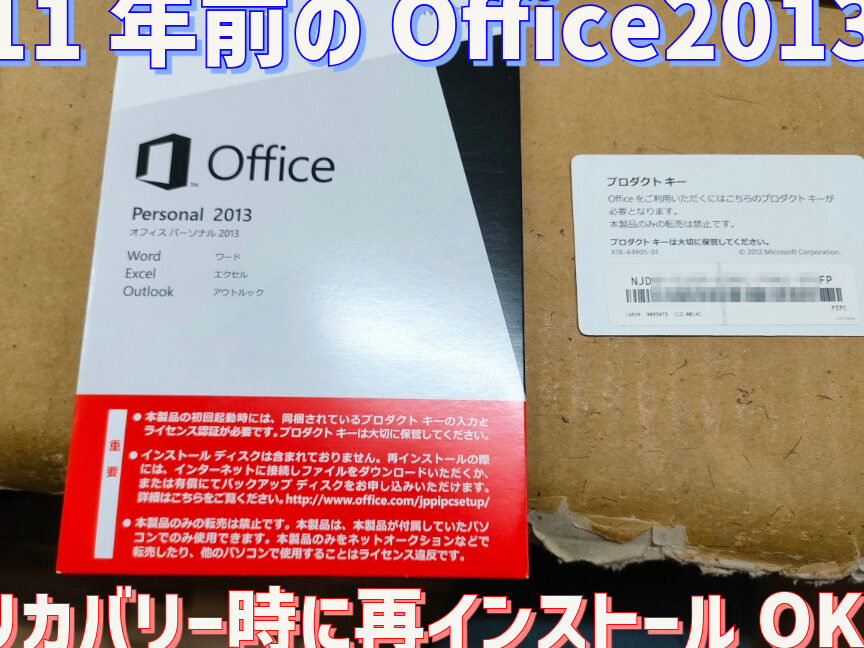
私たちのデジタルライフに欠かせないOffice 2013。しかし、時にはトラブルが発生し、再インストールが必要になることもあります。「Office 2013 再インストール」は、問題解決の第一歩です。このプロセスを理解することで、スムーズに作業を再開できるでしょう。
Office2013 再インストールの必要性
再インストールは、Office 2013の正常な動作に不可欠な場合があります。技術的な問題やソフトウェアの不具合が発生したとき、再インストールによってこれらの問題を解決できます。以下に、その理由を詳しく見ていきましょう。
一般的な理由
- プログラムの不具合: Office 2013の動作に不具合が生じることがあります。再インストールによって、これらの問題が修正される場合があります。
- アップデートの失敗: 定期的なアップデートがうまく行われないと、ソフトウェアが正常に動作しないことがあります。再インストールにより、最新の状態に戻すことができます。
- システムの変更: オペレーティングシステムや他のソフトウェアの変更により、Officeが効果的に機能しなくなることがあります。再インストールは、その解決策となることがあります。
- 不完全なインストール: インストールプロセス中にエラーが発生すると、不完全な状態になることがあります。再インストールが必要です。
ユーザーの声
- 問題を解決した: 「Officeが頻繁にクラッシュしていたが、再インストール後は安定している。」
- スムーズなアップデート: 「アップデートがうまくいかなかったが、再インストールで解決した。」
- サポートから勧められた: 「サポートセンターに相談し、再インストールを提案されて問題が解決した。」
- 利用開始がスムーズ: 「新しいPCに設定した際、再インストールしたらすぐに利用できた。」
再インストールの準備
再インストールを行う前に、必要な準備を整えることが重要です。以下の手順に従って、円滑な再インストールを目指しましょう。
システム要件の確認
- Windowsのバージョンを確認します。 Office 2013は、Windows 7、Windows 8、Windows 8.1、Windows 10に対応しています。
- メモリの容量をチェックします。 最低でも2GBのRAMを推奨しています。
- ディスクの空き容量の確認を行います。 Office 2013のインストールには、少なくとも3GBの空き容量が必要です。
- プロセッサの適合性を確認します。 1GHz以上の速度を持つプロセッサが望ましいです。
バックアップの重要性
- データ損失を防ぐために、全データのバックアップを取ります。 重要なファイルや設定を外部ストレージやクラウドに保存しましょう。
- Outlookのメールデータも忘れずにバックアップします。 PSTファイルをエクスポートし、安全な場所に保管します。
- ストレージの確認を行います。 バックアップを保存するための十分なスペースを確保しましょう。
- バックアップ手順の記録を保持します。 後で必要な際に役立ちます。
再インストール手順
再インストールのプロセスは重要で、適切に行うことで適切な動作を保証します。以下の手順に従って、Office 2013を再インストールしましょう。
アンインストールの方法
- Windowsのスタートメニューを開きます。
- 「設定」をクリックします。
- 「アプリ」を選択します。
- 「アプリと機能」からOffice 2013を見つけます。
- Office 2013をクリックし、「アンインストール」を選択します。
- 確認ダイアログが表示されたら、「アンインストール」をクリックします。
アンインストール後、アプリケーションが正常に削除されたことを確認します。続けて、インストール手順に進みましょう。
インストールの方法
- Office 2013のセットアップファイルをダウンロードします。
- ダウンロードしたセットアップファイルをダブルクリックします。
- ライセンス条項に同意して「次へ」をクリックします。
- インストールタイプを選択します。「カスタム」を選ぶと、インストール先やオプションの選択が可能です。
- 「インストール」ボタンをクリックします。
- インストールが完了するまで待ちます。
- 完了メッセージが表示されたら、「閉じる」ボタンをクリックします。
再インストール後の設定
再インストールが完了したら、次の重要なステップへ進みます。ここでは、再インストール後の設定手順を詳しく説明します。
初期設定の確認
再インストール後、基本的な初期設定の確認が必要です。以下の手順を追って、設定を確実に行いましょう。
- アプリケーションの起動: Office 2013のアプリケーションを一つ開きます。
- アカウントのサインイン: Microsoftアカウントでサインインします。これにより、ライセンスが認証されます。
- ユーザー設定の確認: 各アプリのオプション設定を確認し、必要に応じて変更します。
- デフォルトの保存場所を設定: ファイルの保存先を指定します。一般的にはOneDriveを選択します。
- 言語設定の確認: 使用する言語が正しいか確認し、必要に応じて追加します。
これらの設定を行うことで、Office 2013の使い勝手が向上します。
更新プログラムの適用
次に、最新の更新プログラムを適用します。これにより、アプリケーションのパフォーマンスが向上します。以下の手順で進めます。
- Officeアプリを開く: いずれかのOffice 2013アプリを開きます。
- ファイルメニューにアクセス: 画面左上の「ファイル」メニューをクリックします。
- アカウントを選択: 左側のメニューから「アカウント」を選びます。
- 更新オプションをクリック: 「更新オプション」ボタンをクリックします。
- 今すぐ更新を選択: ポップアップメニューから「今すぐ更新」を選び、更新を開始します。
Conclusion
再インストールを通じてOffice 2013の問題を解決することは私たちのデジタル環境を整える重要なステップです。正しい手順を踏むことで、ソフトウェアのパフォーマンスを向上させるだけでなく、作業効率も高められます。
準備やバックアップを怠らずに行うことで、安心して再インストールに取り組むことができます。新たなスタートを切るためのこのプロセスを活用し、快適なOffice 2013ライフを楽しんでいきましょう。