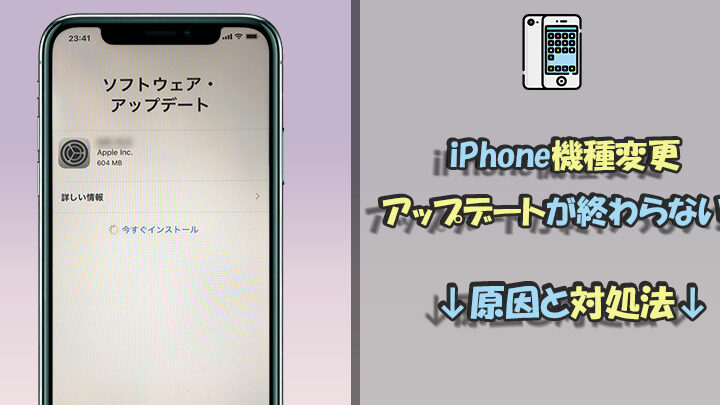
iPhoneの新しい機能を楽しむためには、ソフトウェアアップデートが欠かせません。しかし、時には「クイックスタート ソフトウェアアップデートが今すぐインストールから進まない」という状況に直面することもあります。これって本当にストレスですよね。私たちも同じ経験をしたことがあり、その解決策を探る必要がありました。
iPhone クイックスタート ソフトウェアアップデート 考察
私たちは、iPhoneの「クイックスタート」機能を使用して、ソフトウェアアップデートが「今すぐインストールから進まない」という問題について考察します。この現象は、多くのユーザーが直面する問題です。これから、問題に対処するための手順を以下に示します。
- iPhoneを再起動する。新しいソフトウェアのインストールに行き詰まりがあった場合、再起動が状況を改善することがあります。
- Wi-Fi接続を確認する。安定したインターネット接続が必要です。Wi-Fiが正常に動作していることを確認しましょう。
- ストレージを確認する。十分なストレージがないとインストールが進まない場合があります。設定からストレージをチェックしましょう。
- 最新のiOSバージョンを確認する。他のデバイスが同じ問題を抱えていないかを確認し、iOSバージョンが最新か確認します。
- アップデートの手動インストールを試みる。設定アプリから、手動でソフトウェアアップデートを選択して実行します。
- Appleサポートに問い合わせる。上記の手順で解決しない場合、専門的なアドバイスを求めることが有効です。
問題の概要
「クイックスタート ソフトウェアアップデートが今すぐインストールから進まない」という問題は、多くのiPhoneユーザーが直面する現象です。この問題により、更新が行えず、新機能やセキュリティパッチの恩恵を受けられなくなります。特に、設定や操作に不安を抱えるユーザーにとって、解決策を見つけることは重要です。
現象の詳細
「今すぐインストール」が進まない理由はいくつか考えられます。主な要因として、以下の点が挙げられます:
- ネットワークの不安定さ:Wi-Fi接続が切れている場合、ダウンロードが止まる。
- ストレージ不足:デバイスに十分な空き容量がないと、アップデートができない。
- デバイスのバージョン:古いiOSバージョンが原因で、最新のアップデートが適用できない。
- システムエラー:ソフトウェア自体に問題がある場合も進行が止まる。
これらの要因は、適切な操作を行うことで解決可能です。設定を確認し、必要な手順を実行することで、「今すぐインストール」がスムーズに進むようになります。
利用者の経験
多くの利用者が、この問題に直面した体験を共有しています。具体的な事例として、次のような声が上がっています:
- 「Wi-Fi接続が不安定だったが、再接続したら問題が解決した。」
- 「ストレージ不足が原因で、いくつかのアプリを削除してからアップデートできた。」
- 「手動での更新を試みたことで、無事に最新バージョンにアップデートできた。」
原因の分析
iPhoneの「クイックスタート ソフトウェアアップデートが今すぐインストールから進まない」問題の原因は多岐にわたります。具体的な要因を以下にまとめます。
環境要因
- ネットワーク接続の不安定さ
- Wi-Fi接続が途切れたり、不安定な場合、アップデートが正常に行えないことがあります。
- インターネット速度の遅さ
- アップデートファイルが大きい場合、低速なインターネット環境では進行が遅く感じられます。
- Wi-Fiの過負荷
- 他のデバイスが同時に接続している場合、帯域幅が不足し、アップデートの速度が影響を受けることがあります。
デバイスの設定
- ストレージの不足
- iPhoneのストレージが不足していると、アップデートをダウンロードできません。ストレージ管理を行いましょう。
- iOSのバージョン確認
- 古いiOSバージョンを使用している場合、アップデートがスムーズに進まないことがあります。最新のバージョンが求められることもあります。
- 設定の誤り
- 一部の設定が不適切な場合(例:アップデートの自動ダウンロードが無効)、手動でのアップデート試行が必要です。
- アプリの競合
- 一部のアプリがアップデートを妨げることがあり、特にセキュリティ関連のアプリは要注意です。不要なアプリを削除してみましょう。
解決策の提案
「クイックスタート ソフトウェアアップデートが今すぐインストールから進まない」という問題を解決するために、具体的な手順を以下に示します。
ステップバイステップの手順
- iPhoneを再起動します。電源ボタンを長押しして、スライダーをスライドさせることで電源を切ります。
- Wi-Fi接続を確認します。設定アプリを開き、Wi-Fiがオンになっていることを確認します。
- ストレージの空き容量をチェックします。設定アプリの「一般」から「iPhoneストレージ」を選択して、空き容量を確認します。
- 最新のiOSバージョンを確認します。設定アプリから「一般」を開き、「ソフトウェアアップデート」を選択します。
- 手動でアップデートを試みます。ソフトウェアアップデートの画面で「ダウンロードとインストール」をタップします。
- Appleサポートに問い合わせます。問題が解決しない場合は、Appleのサポートに連絡します。
効率的なトラブルシューティング
この問題に対処する際には、以下の効果的なトラブルシューティング手順が役立ちます。
- 環境要因を確認します。ネットワーク接続が強いことや、インターネット速度が十分であるかを確認します。
- 設定を見直します。ストレージが不足していないか、設定が正しいか確認します。
- アプリの競合を防ぎます。アップデート中は重要でないアプリを終了させると良いです。
今後の対応策
このセクションでは、「クイックスタート ソフトウェアアップデートが今すぐインストールから進まない」問題に対処するための具体的な解決策を探ります。
定期的なソフトウェアアップデート
iPhoneのソフトウェアアップデートを定期的に行うことで、さまざまな問題を未然に防げます。以下の手順でアップデートを実施してください。
- 設定アプリを開く。 ホーム画面で青い歯車のアイコンをタップします。
- 一般を選択する。 一覧の中から「一般」を見つけてタップします。
- ソフトウェアアップデートをタップする。 最新のiOSバージョンが表示されます。
- ダウンロードとインストールを選択する。 アップデートが利用可能な場合、画面の指示に従って操作します。
- Wi-Fi接続の確認をする。 安定したネットワークに接続されているかチェックします。
これらの手順を実行すると、新機能やパフォーマンスの改善を利用できるようになります。
Apple サポートへの連絡
問題が解決しない場合、Appleのサポートに連絡することが重要です。以下の手順で連絡を取ります。
- Appleのサポートウェブサイトにアクセスする。 パソコンまたは他のデバイスでブラウザを開きます。
- 問題のカテゴリーを選択する。 「iPhone」や「ソフトウェアアップデート」に関連する項目を選びます。
- 連絡方法を選ぶ。 チャット、電話、またはメールでサポートにアクセスできます。
- 必要な情報を準備する。 デバイスのモデル名やiOSバージョンを確認しておきます。
- サポート担当者と相談する。 指示に従って問題を説明し解決策を求めます。
Conclusion
iPhoneのソフトウェアアップデートに関する問題は多くのユーザーが直面する共通の悩みです。私たちは、適切な手順を踏むことでこの問題を解決できることを理解しています。再起動やWi-Fi接続の確認、ストレージの管理など、シンプルな対策が効果的です。
また、定期的なアップデートを心がけることで、最新の機能やセキュリティを保つことができます。問題が解決しない場合は、Appleサポートに相談することが最善の選択肢です。私たちのiPhone体験を快適に保つために、これらの対策をぜひ実践してみましょう。