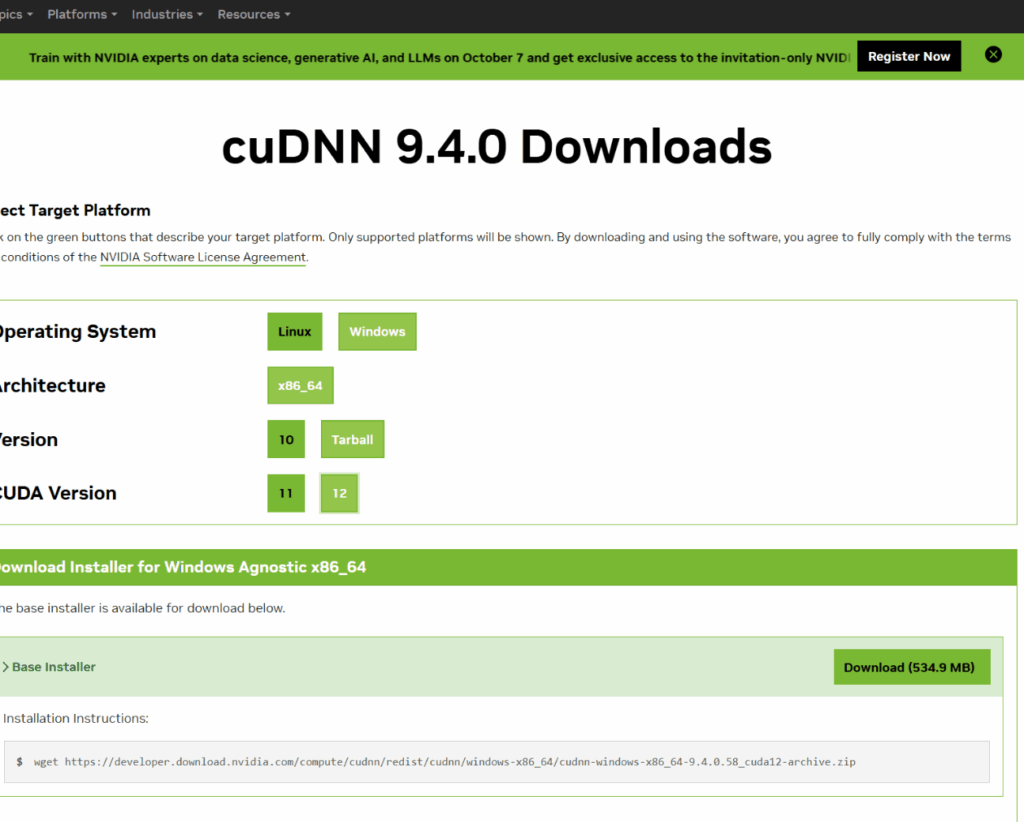
深層学習の世界で、性能を最大限に引き出すためには、適切なライブラリのインストールが不可欠です。特に、NVIDIAのcuDNNは、ディープラーニングフレームワークのパフォーマンスを大幅に向上させる重要なツールです。この強力なライブラリを使うことで、私たちのモデルはより速く、より効率的に学習できます。
cudnn インストールの概要
cuDNNのインストールは、深層学習フレームワークのパフォーマンスを最適化するために欠かせません。こちらの簡単な手順に従って、スムーズにインストールを行いましょう。
- 公式サイトにアクセスする。 NVIDIAのcuDNNダウンロードページに行き、最新リリースの情報を確認します。
- アカウントを作成する。 ダウンロードにはNVIDIAのアカウントが必要です。アカウントを作成し、ログインします。
- cuDNNのバージョンを選択する。 使用するCUDAのバージョンに適合するcuDNNバージョンを見つけます。
- cuDNNをダウンロードする。 適切なオペレーティングシステム用のファイルを選択し、ダウンロードを開始します。
- 圧縮ファイルを解凍する。 ダウンロードしたファイルを解凍し、中にあるファイルを確認します。
- インストール先を指定する。 cuDNNのライブラリファイルをCUDAのインストールディレクトリにコピーします。具体的には、次のフォルダに配置します:
- lib64 フォルダにライブラリファイル(.so)
- include フォルダにヘッダーファイル(.h)
- bin フォルダに実行ファイル(.dll)
- 環境変数を設定する。 cuDNNのパスを環境変数に追加し、システムがライブラリを認識できるようにします。
- インストールを確認する。 フレームワークを通してcuDNNのインストールが成功したかどうかを確認します。例えば、TensorFlowやPyTorchを使用してチェックできます。
必要な環境の確認
cuDNNをインストールする前に、システムが必要な要件を満たしているかを確認することが重要です。
OSの対応状況
多くのオペレーティングシステムがcuDNNをサポートしています。以下のリストで対応状況を確認できます。
- Windows: Windows 10以降
- Linux: Ubuntu 16.04、18.04、20.04
- macOS: macOS High Sierra以降
これらのOSの最新バージョンを使用することを推奨します。
GPUの要件
cuDNNの性能を最大限に引き出すためには、対応するGPUが必要です。以下の要件を確認してください。
- NVIDIA製GPU: CUDA対応のGPU
- CUDAバージョン: cuDNNが依存するCUDA Toolkitがインストールされていること
- メモリ: 最低4GBのGPUメモリ
cudnn のダウンロード方法
cuDNNのダウンロードには、次の手順を踏む必要があります。これにより、スムーズにインストールが進みます。
NVIDIA Developerサイトへのアクセス
- ウェブブラウザを開く。 Chrome、Firefox、Safariなど、任意のブラウザを使用。
- NVIDIA Developerサイトに移動する。 URLは、https://developer.nvidia.com/cudnn です。
- アカウントにログインする。 アカウントがない場合は、ユーザー登録を行ってください。
適切なバージョンの選択
- cuDNNのダウンロードセクションに移動する。 最新バージョンのリストが表示されます。
- CUDAバージョンを確認する。 自身のCUDA Toolkitバージョンと一致するcuDNNバージョンを選択。
- ダウンロードボタンをクリックする。 必要に応じて、ライセンス条項を確認し、同意してください。
cudnn のインストール手順
cuDNNのインストールは、深層学習フレームワークのパフォーマンスを向上させるために重要なステップです。以下に、手動インストールと自動インストールの手順を具体的に説明します。
手動インストール
手動でcuDNNをインストールするには、以下の手順を実行します。
- NVIDIA Developerサイトにアクセスし、アカウントにログインします。
- cuDNNのダウンロードセクションに移動します。
- CUDA Toolkitのバージョンに一致するcuDNNのバージョンを選択します。
- ダウンロードボタンをクリックし、ファイルをローカルに保存します。
- ダウンロードしたファイルを解凍します。
- 環境変数を設定します。具体的には、解凍先のパスを追加します。
- インストールを確認するため、ターミナルを開き、cuDNNのバージョンを確認します。
自動インストール
自動インストールを選択する場合、以下の手順を参考にしてください。
- cuDNNをインストールするためのスクリプトを準備します。このスクリプトには、必要なパッケージのインストールが含まれます。
- スクリプトを実行し、インストールを自動化します。
- 必要に応じて、環境変数を更新します。これは、自動インストール後に追加の設定が必要になる場合があります。
- ターミナルを開いてインストールを確認します。バージョン情報が表示されれば成功です。
動作確認
cuDNNのインストール後、正常に動作するか確認することが重要です。この作業により、システムが正しくセットアップされていることを確認できます。まず、テスト用プログラムを実行しましょう。
テスト用プログラムの実行
cuDNNが正しくインストールされたか確認するために、以下の手順を実行します。
- cuDNNサンプルコードを取得します。これには、NVIDIAの公式GitHubリポジトリからダウンロードする必要があります。
- サンプルコードを解凍し、指定したディレクトリに配置します。
- ターミナルを開き、解凍したディレクトリに移動します。
- ビルドツールを使ってサンプルコードをコンパイルします。この手順にはMakefileが含まれている場合があります。
- 実行ファイルを実行し、出力を確認します。正常に動作していると、cuDNNのバージョンや動作状況が表示されます。
このプロセスが成功すれば、cuDNNのインストールは正しく行われたと判断できます。
エラーのトラブルシューティング
テストプログラムが正常に実行されない場合、以下の手順でトラブルシューティングを行います。
- 環境変数が正しく設定されているか確認します。特に、cuDNNとCUDAパスが含まれているかどうかをチェックします。
- 依存関係のライブラリがインストールされているか確認します。例えば、NVIDIAのドライバーやCUDAツールキットが必要です。
- GPUのドライバーが最新であることを確認します。古いバージョンのドライバーでは問題が発生することがあります。
- エラーメッセージを確認し、その内容を理解します。多くの場合、エラーメッセージは問題の手がかりを提供します。
- 公式のドキュメントを参照し、解決策を探します。特に、NVIDIAのフォーラムが有益です。
Conclusion
cuDNNのインストールは深層学習の性能を大幅に向上させる重要なステップです。正しい手順を踏むことで私たちは効率的にモデルを学習させることができます。システム要件を確認し必要な環境を整えることが成功の鍵です。
手動または自動インストールの方法を選ぶことで、各自のニーズに合わせたインストールが可能です。インストール後には必ず動作確認を行いトラブルシューティング手順を活用して問題を解決しましょう。これにより、cuDNNを最大限に活用し、深層学習の成果を向上させることができるでしょう。