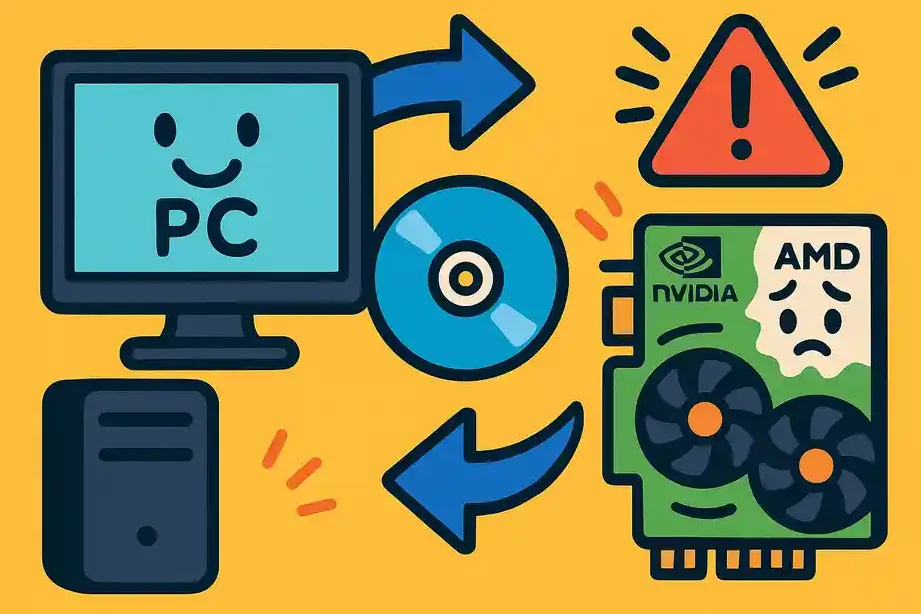
グラフィックボードのドライバは、私たちのPC体験において欠かせない要素です。時には、ドライバの不具合や更新が必要になることがありますが、その際に最も効果的な解決策がグラボ ドライバ 再インストールです。この手順を行うことで、パフォーマンスの向上やエラーの解消が期待できます。
グラボ ドライバ 再インストールの重要性
グラフィックボードのドライバは、PCのパフォーマンスを最大限に引き出すための要です。ドライバの不具合や更新が必要な場合、再インストールは効果的な解決策です。特に、グラボのドライバを再インストールすると、以下の利点が得られます。
- パフォーマンスの向上: ドライバの不具合による遅延やフレームレートの低下を解消することができる。
- エラーの解消: ドライバの不具合に起因するエラーメッセージやクラッシュが減少する可能性がある。
- 互換性の向上: 新しいゲームやアプリケーションとの互換性が改善されることが多い。
- 最新機能の利用: 旧バージョンのドライバでは支持されていない新機能を利用することができる。
再インストールの準備
システムのバックアップ
- 重要なデータを確認する:バックアップが必要なファイルやフォルダをリストアップします。
- バックアップ先を決定する:外付けハードディスクやクラウドストレージサービスを用意します。
- データのコピーを行う:リストアップしたファイルを選び、バックアップ先にコピーします。
- バックアップの確認をする:すべてのファイルが正常にバックアップされたか確認します。
必要なツールの確認
- ドライバのダウンロード:グラフィックボードメーカーの公式サイトから最新のドライバをダウンロードします。
- アンインストールツールの準備:必要に応じて、専用のアンインストールツールを用意します。
- エラーログの確認:今までのエラー履歴を確認し、再インストールの理由を明確にします。
- インターネット接続の確認:ドライバのダウンロード中に接続が切れないよう、安定したインターネット環境を確認します。
グラボ ドライバの再インストール手順
グラフィックボードのドライバを再インストールする手順は、シンプルで効果的です。以下の手順を順に進めて、スムーズに作業を進めましょう。
ドライバのアンインストール
- スタートメニューを開く: Windowsのスタートボタンをクリックします。
- 設定を選択: 設定アイコンをクリックし、「アプリ」を選びます。
- アプリと機能を開く: 左側のメニューから「アプリと機能」をクリックします。
- グラフィックドライバを探す: リストからインストールされているグラフィックボードのドライバを見つけます。
- ドライバを選択: 該当するドライバをクリックし、「アンインストール」を選びます。
- 確認をする: アンインストールの確認ダイアログが表示されたら、「はい」をクリックします。
- 再起動する: ドライバのアンインストールが完了した後、PCを再起動します。
新しいドライバのインストール
- グラフィックボードのメーカーサイトを訪問: NVIDIA、AMD、またはIntelの公式サイトを開きます。
- モデルを検索: 使用しているグラフィックボードのモデル名を入力し、ドライバのダウンロードページを探します。
- 最新のドライバを選ぶ: 利用可能なドライバの中から最新のものを選び、ダウンロードします。
- ダウンロードしたファイルを実行: ダウンロード完了後、インストーラーをダブルクリックして実行します。
- インストールオプションを選択: 「クイックインストール」または「カスタムインストール」のいずれかを選びます。
- インストールを開始: インストールを開始し、指示に従います。
- PCを再起動する: インストールが終わったら、PCを再起動します。
トラブルシューティング
グラフィックボードのドライバを再インストールする際、いくつかの問題が発生することがあります。これらの問題に対処するための解決策を以下に示します。
よくある問題と解決策
- アンインストールプログラムを再確認し、システム再起動後に再試行します。
- インターネット接続とシステム要件を確認し、不具合が続く場合は、他のバージョンのドライバを試みます。
- セーフモードで起動して、ドライバを再アンインストールした後、新しいバージョンをインストールします。
- ドライバの互換性を確認し、必要に応じて設定を調整します。
- エラーログを確認し、詳細情報を基にネットで解決策を調査します。
結論
グラボ ドライバの再インストールは私たちのPCパフォーマンスを大幅に向上させる手段です。適切な手順を踏むことでエラーを解消し新しい機能を活用できるようになります。再インストールの準備を怠らず必要なツールを揃えることが成功の鍵です。
またトラブルシューティングに備えておくことで、万が一の問題にも迅速に対応できます。これからも最新のドライバを維持し、最適なPC環境を楽しんでいきましょう。私たちのPCライフをより良いものにするために、定期的なメンテナンスを心がけることが重要です。