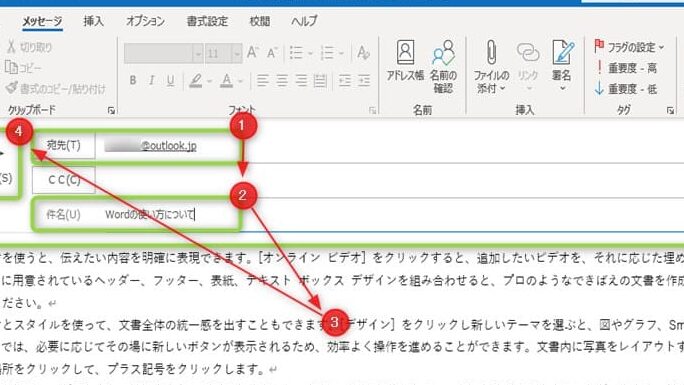
私たちが日々の業務やプライベートで効率的にコミュニケーションを図るためには、優れたメール管理ツールが不可欠です。そこで注目されるのがOutlook ダウンロードです。Outlookは、メールの整理やスケジュール管理を一手に引き受けてくれる強力なアプリケーションです。
Outlook ダウンロード とは
Outlook ダウンロードとは、Microsoft が提供する強力なメール管理ツールの一部として、ユーザーが自分のデバイスにインストールし、効率的にメールやカレンダーを管理できるアプリケーションです。私たちが日常生活や業務でコミュニケーションの質を向上させるために利用する機能が豊富に揃っています。
主な機能
- メール管理:複数のメールアカウントを統合し、スムーズに管理できる。
- カレンダー機能:スケジュールの管理が容易で、リマインダーやイベント設定が可能。
- タスク管理:業務を整理するためのタスクを設定し、進捗を追跡できる。
- 連絡先管理:重要な連絡先をすぐにアクセスできる場所に集約できる。
Outlook をダウンロードすることで、これらの機能が手に入ります。次のステップで、具体的なダウンロード手順を確認します。
Outlook ダウンロード手順
- 公式サイトにアクセスすること。 Microsoft の公式ウェブサイトからダウンロードページに進みます。
- 必要なプランを選択すること。 Outlook のプランやサブスクリプションの詳細を確認します。
- ダウンロードボタンをクリックすること。 適切なバージョンを選び、ダウンロードを開始します。
- インストールファイルを実行すること。 ダウンロードしたファイルを開き、インストールプロセスを開始します。
- 画面の指示に従うこと。 必要な設定を行い、インストールを完了します。
Outlook ダウンロード の利点
Outlookダウンロードは、業務やプライベートでの時間管理と効率的なコミュニケーションを可能にします。以下にその利点を挙げます。
ユーザビリティの向上
Outlookダウンロードは、直感的なインターフェースを持っています。このため、以下の機能が使いやすさを向上させます。
- 複数アカウントの統合管理: ユーザーが複数のメールアカウントを一元管理でき、切り替えが簡単です。
- カスタマイズ可能なレイアウト: 見やすくするために、ウィンドウや表示オプションを自由に変更できます。
- タスクと予定の管理: タスク管理機能により、項目を簡単に作成、編集、追跡可能です。
オフラインアクセスの便利さ
- インターネット接続の必要なし: ネットワークに接続していない時でも、既存のメールにアクセス可能です。
- 作業の中断なし: オフラインでも、メールの作成やタスクの確認ができ、効率的に作業が進められます。
- 自動同期: 次回オンラインになると、自動で全てが同期され、情報が最新に保たれます。
Outlook のダウンロード方法
Windows での手順
- 公式サイトにアクセスします。 Microsoftの公式サイトに移動して、Outlookのページを見つけます。
- プランを選択します。 利用したいプラン(Microsoft 365など)を選択してください。
- ダウンロードボタンをクリックします。 プランを選んだ後、表示されるダウンロードボタンをクリックします。
- インストールファイルを実行します。 ダウンロードしたファイルを開いて、インストールを開始します。
- 画面の指示に従います。 インストール中に表示される指示に従い、必要事項を入力します。
Mac での手順
- Microsoftの公式サイトに行きます。 こちらでもOutlookのページを探します。
- 購入したいプランを選びます。 Mac向けのプランから選択して、進みます。
- ダウンロードリンクをクリックします。 選択したプランに応じたダウンロードリンクを押してください。
- ダウンロードしたファイルを開きます。 ダウンロードが完了したら、ファイルをダブルクリックして開きます。
- インストールを進めます。 表示される手順に基づいて、インストールを完了させます。
Outlook の機能
Outlookは、電子メールの管理やスケジュール管理に特化した強力なツールです。以下に、Outlookの主要な機能について詳しく説明します。
メール管理
メール管理機能は、Outlookの中心的な役割を果たします。以下のステップで、効果的なメールの管理が可能です。
- アカウントの追加: 初めての起動時に、メールアカウントを簡単に追加できます。設定メニューから「アカウントの追加」を選択します。
- フォルダーの整理: 重要なメールを迅速に見つけるために、フォルダーをカスタマイズできます。右クリックで新規フォルダーを作成し、メールをドラッグアンドドロップします。
- ルールの設定: 特定の条件に基づいて、メールを自動的に振り分けるためにルールを設定します。「ルール」を選択して新規作成します。
- 検索機能の活用: 検索バーを使用して、特定のメールや添付ファイルを迅速に見つけられます。
カレンダー機能
カレンダー機能は、予定やタスクを管理するために最適な方法です。この機能を使うことで、時間の管理がより効果的に行えます。
- 新しい予定の作成: カレンダー画面を開き、希望の日付をダブルクリックして新規予定を作成します。
- リマインダーの設定: 予定を作成する際に、リマインダーを設定して大切な予定を忘れずに確認できます。
- 共有機能の利用: チームメンバーや家族とカレンダーを共有し、スケジュールの調整が容易に行えます。
- タスクの追加: タスク一覧に必要なタスクを追加し、進捗を管理できます。
Outlook ダウンロード後の設定
Outlookをダウンロードした後、アプリの設定を適切に行うことで、効率的なメール管理が実現します。以下の手順に従って、設定を進めましょう。
アカウント設定
- Outlookを起動します。
- 「アカウントの追加」をクリックします。
- メールアカウントの種別を選択します。
- 一般的なメールプロバイダー(Gmail、Yahoo!など)を選択する場合、プロバイダー名をクリックします。
- その他のメールサービスは「手動設定」を選びます。
- 必要な情報を入力します。
- メールアドレス
- パスワード
- 受信サーバーおよび送信サーバーの情報(手動設定の場合)
- 「次へ」をクリックして、設定を完了させます。
- アカウント設定が正しいか確認します。
- メールの送受信ができるかテストします。
カスタマイズオプション
- 「ファイル」メニューをクリックします。
- 「オプション」を選択します。
- 必要な設定項目を調整します。
- 一般設定: 起動時の画面や言語設定。
- メール設定: メールの受信トレイの表示、通知の設定。
- カレンダー設定: 予定の表示形式、リマインダーの設定。
- 各設定をカスタマイズしたら、「OK」をクリックします。
- テーマや色も変更できます。
- 「ファイル」メニューから「オプション」、その後「一般」をクリック。
- **「Office テーマ」**の中から好みの色を選びます。
Conclusion
Outlook ダウンロードは私たちの業務やプライベートでのコミュニケーションを大幅に向上させるツールです。直感的なインターフェースや豊富な機能により効率的なメール管理が可能になります。オフラインでも利用できる利便性は特に魅力的であり、インターネット接続がない時でも安心して作業を続けられます。
私たちがOutlookをダウンロードし設定することで、メールやカレンダーの管理が格段に楽になります。これからもこの強力なツールを活用し、よりスムーズなコミュニケーションを実現していきましょう。