私たちがアプリ開発を始めるとき、最初のステップはXcodeのインストールです。Appleの公式開発環境であるXcodeは、iOSやmacOSアプリを作成するための強力なツールです。しかし、初めての方にはそのインストールプロセスが少し難しく感じるかもしれません。そこで、私たちはこのプロセスを簡単に理解できるように解説します。
Xcode インストールの準備
Xcodeをインストールする前に、適切な準備が必要です。まず、システム要件を確認し、必要なストレージを確保しましょう。
システム要件
対応するシステム要件を満たすことが重要です。以下の条件をチェックしてください。
- macOSのバージョン:最新バージョンまたはサポートされているバージョンが必要です。
- プロセッサ:Apple製のMacであることが必須です。
- RAM:最低でも4GBのRAMが推奨されますが、8GB以上を用意することが望ましいです。
必要なストレージ
- ダウンロードサイズ:Xcodeのダウンロードサイズは約7GBです。
- インストール容量:インストール後、15GB以上の空き容量が必要です。
- 追加のストレージ:プロジェクトや関連ファイルのために、さらにストレージを確保しましょう。
Xcode インストール手順
Xcodeのインストール手順は明確です。以下の手順に従って、スムーズにインストールを進めましょう。
App Store からのインストール
- Macを起動する。
- アプリケーションフォルダを開く。
- App Storeを選択する。
- 検索バーに「Xcode」と入力する。
- Xcodeのアイコンをクリックする。
- 「入手」ボタンを押してダウンロードを開始する。
- Apple IDとパスワードを入力する(必要な場合)。
- ダウンロードが完了するまで待つ。
- 「インストール」をクリックしてインストールを実行する。
ダウンロードとインストールの流れ
- Xcodeがダウンロードされたら、アプリケーションフォルダに移動する。
- Xcodeアイコンをダブルクリックする。
- 初回起動時に利用規約が表示されるので、同意する。
- Xcodeが必要なコンポーネントをインストールするのを待つ。
- インストール完了後、Xcodeを開く。
- 初期設定を行うための画面が表示される。
- 「Create a new Xcode project」を選択して、プロジェクトの作成を始める。
Xcode の初期設定
Xcodeの初期設定は、正しい環境を整えるための重要なステップです。まずは、ユーザーアカウントの設定やプロジェクトの作成方法を見ていきましょう。
ユーザーアカウントの設定
Xcodeを使用するためには、Apple IDを用いたユーザーアカウントの設定が必要です。以下の手順で進めましょう。
- アプリケーションを起動し、Xcodeのメイン画面を表示させる。
- メニューバーから「Xcode」を選択し、「Preferences」をクリックする。
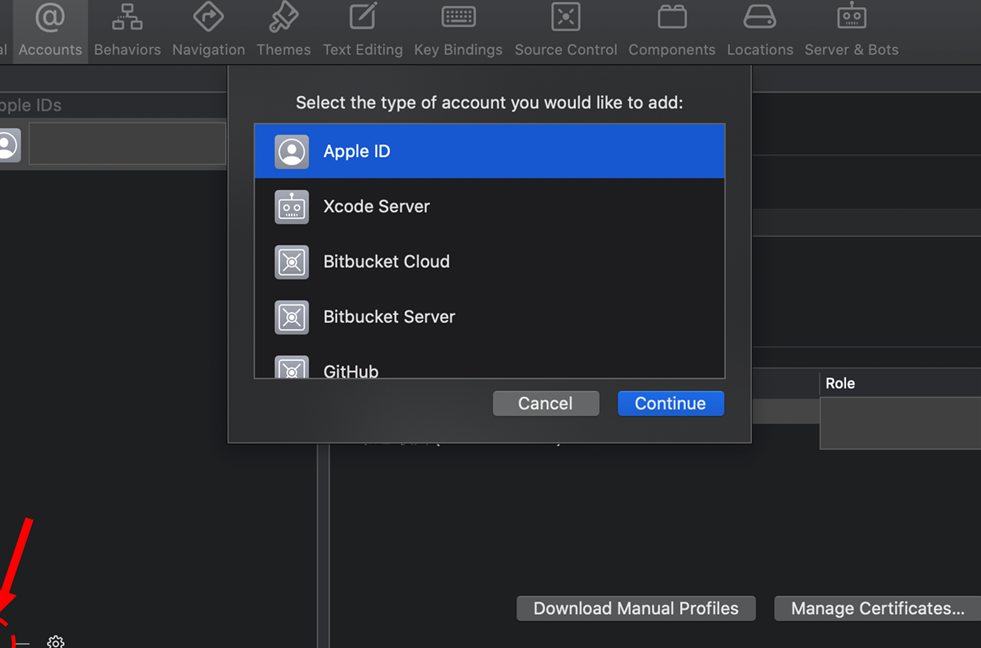
- 「Accounts」タブを選択し、左下の「+」ボタンをクリックして新規アカウントを追加。
- 「Apple ID」を選択し、必要な情報を入力してサインインする。
アカウントの追加後、関連する開発証明書やプロファイルが自動的に同期されます。
プロジェクトの作成
次に、実際にアプリのプロジェクトを作成する手順に移ります。以下のステップを追ってください。
- Xcodeを開いた状態で「Create a new Xcode project」を選択する。
- プロジェクトのテンプレートを選ぶ。アプリの種類に応じて「iOS」または「macOS」を選択。
- 適切なテンプレートを選択し、「Next」をクリックする。
- プロジェクトの名前や保存先を入力し、他のオプションも設定する。
- 「Create」をクリックし、新しいプロジェクトを作成する。
よくある問題と解決策
Xcodeのインストールや初期設定中に直面する問題は多様です。以下によくある問題とその解決方法を示します。
インストールエラーの対処法
- ストレージ不足の確認
まず、Xcodeをインストールする際のストレージが十分か確認します。Xcodeのインストール後には15GBの空き容量が必要です。ストレージが不足している場合、不要なファイルやアプリを削除して、スペースを確保します。
- macOSのバージョンチェック
Xcodeの対応バージョンのmacOSを使用しているか確認します。最新またはサポートされているバージョンが必要です。必要に応じて、macOSをアップデートします。
- App Storeの再起動
App Storeに問題が発生した場合、アプリを再起動します。一度アプリを閉じて、再度開き、Xcodeを再検索してインストールを試みます。
- Apple IDの確認
正しいApple IDとパスワードを使っているか再確認します。Apple IDの認証に失敗した場合、アカウント設定を見直し、必要ならパスワードをリセットします。
- 再インストールの実施
インストールが正常に行われない場合、Xcodeを一旦アンインストールします。その後、再度App Storeからダウンロードし直します。
よくある質問
- Xcodeのインストールが遅いのはなぜ?
インターネット接続が不安定況な場合、ダウンロードが遅くなることがあります。安定した接続に切り替えて再試行をお勧めします。
- 特定のエラーコードが表示される場合、どうする?
エラーコードは状況を示す手掛かりになります。Appleの公式サポートサイトでそのエラーコードを検索し、対策を確認します。
- 必要なコンポーネントがインストールされない場合は?
Conclusion
Xcodeのインストールと初期設定を終えた今私たちはアプリ開発への第一歩を踏み出しました。必要な準備や手順をしっかりと理解することでスムーズに環境を整えることができました。問題が発生した場合の対処法も知っておくことで安心して開発に取り組めます。
これから私たちのアイデアを形にするためにXcodeを活用していきましょう。新しいプロジェクトの作成やアプリの開発に挑戦することでスキルを磨き成長していくことができるはずです。私たちのアプリ開発の旅が素晴らしいものになることを楽しみにしています。