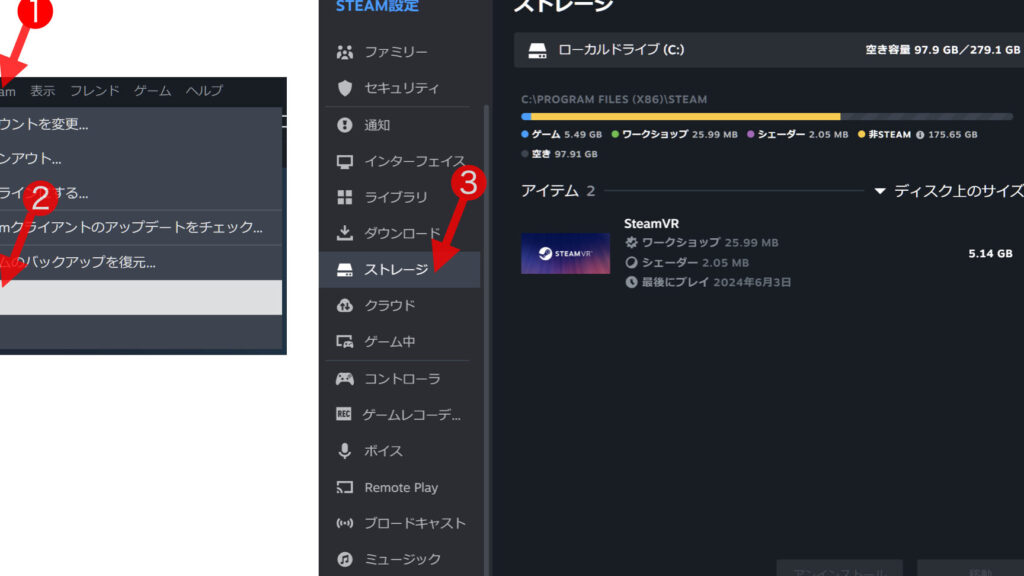
ゲームを楽しむ私たちにとって、Steamは欠かせないプラットフォームです。しかし、ゲームのデータを新しいPCに移行する際、何をどうすればいいのか迷ってしまうこともありますよね。「Steam データ移行」をスムーズに行うための方法を知っておくことは、ゲーム体験を損なわないために非常に重要です。この記事では、データ移行の手順や注意点について詳しく解説します。
Steam データ移行の概要
Steamデータ移行は、ゲーム体験を維持するために重要な手続きです。新しいPCにスムーズにデータを移行することが求められます。
Steam データ移行の必要性
Steamデータ移行が必要な理由には以下の点があります。
- ゲーム進行の保存: プレイヤーの進捗や設定を保持できます。
- コレクションの維持: 購入したゲームとそのコンテンツを失わずに移せます。
- プラットフォームの互換性: 新しいPCでもすべてのゲームをプレイできるようになります。
データ移行の基本的な流れ
データ移行の手順は明確です。以下の手順を順に実行します。
- Steamにサインイン: 新しいPCでSteamにログインします。
- ゲームライブラリを確認: 必要なゲームがライブラリにあるか確認します。
- ゲームのインストール: 移行したいゲームを新しいPCにインストールします。
- クラウド同期を有効: ゲームがクラウドセーブに対応している場合は、同期設定を確認します。
- セーブデータのアクセス: 必要に応じて、手動でセーブデータを移行します。
- ゲームを起動: ゲームを起動し、正常に動作するか確認します。
データ移行の準備
データ移行を行う前に、必要な準備を整えておくことが大切です。ここでは、スムーズな移行を実現するための重要なポイントについて解説します。
必要な条件
移行を成功させるためには、以下の条件を満たすことが必要です。
- 新しいPC:データ移行先の新しいPCが必要です。
- Steamのインストール:新しいPCにSteamがインストールされていること。
- インターネット接続:データをダウンロードするための安定したインターネット接続。
- アカウント情報:Steamアカウントのユーザー名とパスワードが必要です。
- 必要な容量:ゲームデータを保存するための十分なストレージ容量。
移行前のバックアップ
移行作業を始める前に必ずバックアップを取りましょう。これにより、データが失われる可能性を防ぎます。以下の手順を参考にしてください。
- セーブデータの確認:プレイ中のゲームからセーブデータが正しく保存されていることを確認します。
- ローカルバックアップ:必要なセーブデータをUSBメモリなどの外部ストレージにコピーしておきます。
- クラウドバックアップ:Steamのクラウド機能が有効なゲームの場合、自動的にバックアップが取られますが、念のため確認します。
- ゲームファイルのバックアップ:大切なファイルがある場合は、特に注意してコピーしておきます。
Steam データ移行の手順
Steamのデータ移行は、正確な手順に従えば簡単に行えます。ここでは、データのエクスポートとインポートについて詳しく説明します。
データのエクスポート
データのエクスポートは、セーブデータを新しいPCに移行するための重要なステップです。これにより、ゲーム進行状況が失われることなく、新しい環境に移行できます。以下の手順に沿ってください。
- Steamにサインインします。 旧PCで既にログインしているはずです。
- ライブラリタブを選択します。 ここにすべてのインストール済みゲームが表示されます。
- ゲームのプロパティを開きます。 対象のゲームを右クリックし、「プロパティ」を選択します。
- クラウド保存の確認をします。 「クラウド同期」が有効になっているか確認してください。
- セーブデータをローカルバックアップします。 必要に応じて、ゲーム内メニューから手動でセーブデータをエクスポートします。
データのインポート
データのインポートは、新しいPCにセーブデータを復元し、ゲームをスムーズに開始するためのステップです。以下の手順で実施してください。
- 新しいPCでSteamをインストールします。 最新版をダウンロードして、正常にインストールしてください。
- Steamにサインインします。 以前使用していたアカウント情報を入力します。
- ライブラリにアクセスします。 エクスポートしたゲームを見つけてください。
- ゲームをインストールします。 無事にインストールが完了したら、次に進みましょう。
- クラウド同期を有効にします。 プロパティで「クラウド保存」を再度確認します。
- セーブデータをインポートします。 必要に応じて、ローカルデータをゲームに戻してください。
- ゲームを起動します。 セーブデータが正しく復元されているかを確認してください。
注意点とトラブルシューティング
データ移行中に気を付けるべき点や、問題が発生した際の対処法を把握しておくことは重要です。以下に、注意点やよくある問題、そしてその解決方法を示します。
よくある問題
- 認証エラー: Steamアカウントにサインインできない場合があります。この場合、正しいログイン情報を確認します。
- ゲームが見つからない: 新しいPCにゲームが表示されないことがあります。ライブラリタブを再確認し、ゲームがインストールされているか確認します。
- クラウドセーブの不整合: セーブデータが正しく同期されないことがあります。クラウド同期が有効になっているか確認してください。
- ストレージ不足: 新しいPCのストレージが不足している場合、ゲームのインストールに失敗することがあります。ストレージの状態を確認して、不要なデータを削除します。
問題解決のヒント
- ログイン情報を再確認する: アカウントの電子メールやパスワードを間違っていないか確認します。
- Steamクライアントの再起動: ソフトウェアの問題を解決するために、Steamを再起動します。
- セーブデータの手動インポート: クラウド同期が失敗した場合、ローカルバックアップから手動でセーブデータをインポートします。
- コミュニティフォーラムを活用する: 他のユーザーが同様の問題を報告している場合、解決策が共有されていることがあります。
結論
新しいPCへのSteamデータ移行は、私たちのゲーム体験を守るために非常に重要です。手順を正しく踏むことで、ゲーム進行状況やコレクションを失うことなく、スムーズに移行できます。移行前の準備やバックアップを怠らずに行うことで、トラブルを未然に防ぐことができます。
また、問題が発生した場合でも、適切な対処法を知っていれば安心です。私たちが紹介した手順や注意点を参考にして、快適なゲームライフを楽しみましょう。新しい環境での冒険が待っています。