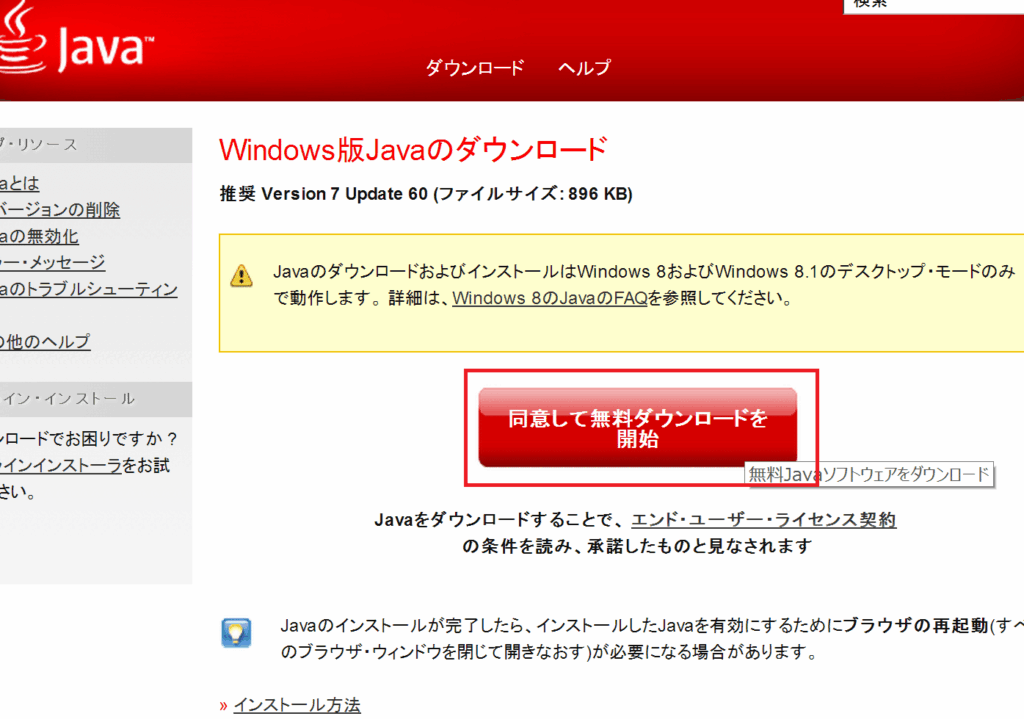
私たちがアプリ開発の世界に足を踏み入れるとき、最初のステップはAndroid SDKのインストールです。これがなければ、Androidアプリを作成するための基盤が整いません。どうやって始めればいいのか不安に思う方も多いでしょうが、心配はいりません。私たちが一緒にこのプロセスを進めていきます。
Android SDK インストールの概要
Android SDKのインストールは、アプリ開発の基盤となるプロセスです。以下の手順に従って、効率的にインストールを行います。
- 公式サイトにアクセスする。 Android開発者用の公式サイトに行き、最新のSDKを入手します。
- SDKツールをダウンロードする。 ページ内のリンクから、SDKを直接ダウンロードします。
- インストーラーを実行する。 ダウンロードしたファイルを開き、インストールを開始します。
- 利用規約に同意する。 インストールの際に表示される利用規約に目を通し、同意します。
- インストール先を選択する。 SDKを保存する場所を選び、適切なフォルダーを指定します。
- 必要なコンポーネントを選択する。 Android SDKのコンポーネントやツールを選んで、インストールを進めます。
- インストールを完了する。 全てのプロセスが完了したら、インストーラーを閉じます。
必要なシステム要件
Android SDKのインストールには、特定のシステム要件が必要です。これを満たすことで、スムーズに開発環境を整えられます。
OSの要件
Android SDKは、以下のオペレーティングシステムで動作します。
- Windows 7 以上:32ビットまたは64ビット版。
- macOS 10.14 以上:上位のバージョンを推奨。
- Linux:64ビット版で開発環境のセットアップが可能。
OSに関しては、常に最新の更新を適用することも重要です。互換性の向上やセキュリティの強化を図れます。
ハードウェアの要件
Android SDKを快適に使用するためのハードウェア要件について、以下のとおり整理しました。
- RAM:4GB 以上:8GBを推奨します。
- CPU:デュアルコア以上:64ビットプロセッサを推奨。
- ストレージ:必要な空き容量:最小10GBの空き容量が求められます。
Android SDK のダウンロード方法
Android SDK のダウンロードは簡単で、以下の手順を踏むだけです。この手順に従って、スムーズに環境を整えましょう。
開発者向けサイトからのダウンロード
- 公式サイトにアクセスします。 Android Developers に行きましょう。
- SDK Toolsのダウンロードリンクを探します。 ページを下にスクロールして、SDK Tools のセクションを見つけます。
- お使いのOSを選択します。 Windows, macOS, またはLinuxのいずれかをクリックしてください。
- 利用規約に同意します。 同意するボタンをクリックし、ダウンロードを開始します。
- ダウンロード完了後、そのファイルを開きます。 インストーラーが起動しますので、次の手順に進みます。
オフラインインストーラーの利用
- オフラインインストーラーのリンクを探します。 公式サイトの SDK Tools セクション内にオフライン用のオプションが表示されます。
- オフラインインストーラーをダウンロードします。 必要なファイルを選び、指定された手順に沿ってダウンロードします。
- ダウンロードが完了したら、インストーラーを実行します。 ダブルクリックしてインストールを開始します。
- インストール先を指定します。 希望するフォルダーを選びます。デフォルトの設定を使用することもできます。
- 必要なコンポーネントを選択します。 Android SDK、Android SDK Platform-Toolsなど、必要なものをチェックしてください。
- インストールを完了させます。 全ての設定が終わったら、インストールを開始し、終了を待ちます。
Android SDK のインストール手順
Android SDKのインストール手順は、以下のステップに従うと簡単に行えます。正確に実行すれば、スムーズに開発環境を整えられます。
インストールウィザードの使用
インストールウィザードを使うと、Android SDKのセットアップが簡単になります。次の手順に従ってください。
- ダウンロードしたインストーラーをダブルクリックして、実行します。
- 言語を選択し、進むボタンをクリックします。
- ライセンス契約に同意し、次に進みます。
- インストール先を指定し、必要に応じて変更します。
- 必要なコンポーネントを選択し、インストールを開始します。
- インストール完了まで待つ。完了したら、ウィザードを閉じます。
この手順を実行すれば、インストールウィザードを使ってスムーズにSDKを設定できます。
環境変数の設定
次に、環境変数を設定する必要があります。この設定が重要で、コマンドラインツールを正しく動作させるために必要です。以下の手順を実行してください。
- システムのプロパティを開く。Windowsの場合、「このPC」を右クリックし、「プロパティ」を選択します。
- 「システムの詳細設定」を選択し、「環境変数」ボタンをクリックします。
- 「新規」をクリックし、「変数名」に「ANDROID_HOME」と入力します。
- 「変数値」にAndroid SDKのインストールパス(例:C:UsersUsernameAppDataLocalAndroidSdk)を入力します。
- 「Path」変数を選択し、編集。SDKのtoolsとplatform-toolsのパスも追加します。
- 設定を保存し、すべてのウィンドウを閉じる。
インストール後の確認
インストールが完了した後は、正しく設定されたかを確認することが重要です。以下の手順を順番に実行して、Android SDKが正常に動作しているか確認しましょう。
- コマンドプロンプトまたはターミナルを開く。 Windowsでは「cmd」、macOSやLinuxでは「Terminal」を使用します。
- SDKのインストールパスを確認する。 通常、Cドライブ直下の「Program Files/Android/Android Studio」や「/Users/[ユーザー]/Library/Android/sdk」に配置されています。
- SDKのバージョンを確認する。 コマンドラインで「sdkmanager –list」を入力すると、インストール済みのSDKコンポーネントのリストが表示されます。
- ツールの更新状況を確認する。 必要に応じて「sdkmanager –update」を実行し、最新のSDKツールをインストールします。
- 環境変数の設定を確認する。 「ANDROID_HOME」がSDKのパスに正しく設定されているかを確認し、必要に応じて設定を更新します。
- Android Emulatorを起動する。 「emulator -list-avds」を入力し、エミュレーターが正しく動作するか確かめます。
トラブルシューティング
Android SDKのインストール中に問題が発生した場合、以下の手順を試してみましょう。これにより、スムーズなインストールが可能になります。
- システム要件を確認する。 オペレーティングシステムが対応していることを確認してください。Windows 7以上、macOS 10.14以上、またはLinuxの64ビット版が必要です。
- インターネット接続を確認する。 ダウンロード時に安定したインターネット接続が必要です。接続に問題がある場合、インストールが正常に完了しません。
- ダウンロードファイルを確認する。 ダウンロードしたファイルが破損している可能性があります。再ダウンロードを試みてください。
- 管理者権限でインストールを実行する。 インストール時に権限の問題が生じることがあります。右クリックして「管理者として実行」を選択しましょう。
- アンチウイルスの設定を確認する。 一部のアンチウイルスソフトがインストールを妨げることがあります。一時的に無効にしてから試してみてください。
- 環境変数を確認する。 環境変数設定が不正確な場合、SDKツールが正しく動作しません。パスの設定を再度確認しましょう。
- コマンドラインツールのバージョンを確認する。 最新のSDKツールが正常に動作しているかを確認してください。コマンドプロンプトを開き、「sdkmanager –list」と入力します。
Conclusion
Android SDKのインストールはアプリ開発の基盤を築く重要なステップです。私たちが説明した手順に従うことで、初心者でもスムーズに環境を整えることができます。必要なシステム要件を確認し、インストール後の動作確認を行うことで、安心して開発を始められるでしょう。
また、万が一のトラブルにも対応できるよう、トラブルシューティングの手順を把握しておくことが大切です。これからの開発が楽しみですね。私たちと一緒に、Androidアプリ開発の世界へ踏み出しましょう。