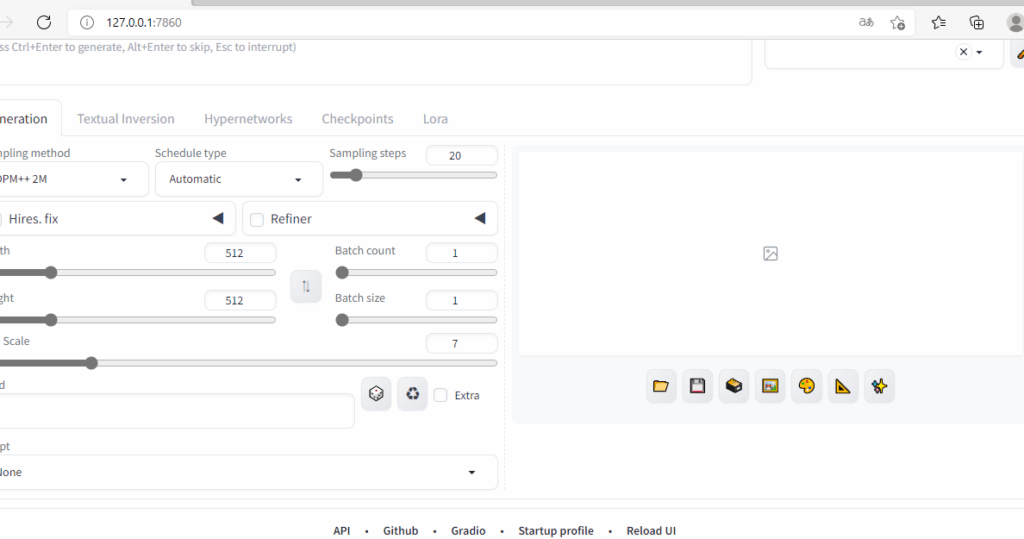
私たちが日々使うアプリケーションやソフトウェアは、時には不要になったり、他のものに乗り換えたくなったりすることがあります。特にstable diffusion アンインストールは、簡単に見えるようで、実は注意が必要です。正しい手順を踏まないと、予期せぬトラブルを引き起こすこともあります。
stable diffusion アンインストールの概要
stable diffusionのアンインストールには、特定の手順を踏む必要があります。これにより、予期しないトラブルを避けられます。以下の手順に従って、簡単にアンインストールを行いましょう。
- アプリケーションを終了する。まず、stable diffusionが実行中でないことを確認します。
- コントロールパネルを開く。Windowsの場合、スタートメニューから「設定」を選択し、「アプリ」をクリックします。
- アプリケーションの一覧から選択する。stable diffusionを見つけ、クリックします。
- アンインストールボタンをクリックする。表示されるオプションの中から「アンインストール」を選択します。
- 確認ダイアログが出たら承認する。アンインストールの確認メッセージが表示された場合、「はい」を選択します。
- 手順に従ってアンインストールを完了する。ウィザードの指示に従って、アンインストールを進めます。
- システムを再起動する。アンインストール後、システムを再起動して変更を適用します。
アンインストールの必要性
アンインストールは、アプリケーションの管理や最適化に不可欠な作業です。特に不要なソフトウェアを削除することで、システムの安定性や効率を向上させます。
安全性の確保
安全にアンインストールを行うためには、以下のステップを手順通りに進めることが重要です。
- アプリケーションを終了する。 アンインストールを開始する前に、必ずプログラムを完全に閉じます。
- インターネット接続を切断する。 一時的にネットワークから切断することで、外部からの攻撃を防ぎます。
- バックアップを取得する。 必要なデータや設定を保存することで、誤って大切な情報が消えるのを防げます。
スペースの効率化
- ディスクの使用状況を確認する。 ストレージ使用量を把握することで、どのアプリが不要か判断できます。
- 不要なファイルを削除する。 安全確認後、関連するファイルやフォルダも一緒に削除することで、さらにスペースが確保されます。
- システムを再起動する。 アンインストール後に再起動することで、変更が完全に反映されます。
アンインストールの手順
stable diffusionのアンインストールは、正しい手順を踏まないとトラブルが発生することがあります。ここでは、WindowsとMacのそれぞれのアンインストール方法を詳しく説明します。
Windowsでのアンインストール方法
- アプリケーションを完全に終了させる。 すべてのウィンドウを閉じて、タスクバーのアイコンを右クリックし、「閉じる」を選択します。
- コントロールパネルを開く。 スタートメニューから「設定(システム)」を選択し、「アプリ」をクリックします。
- アプリケーションの一覧からstable diffusionを探す。 一覧をスクロールして、stable diffusionを見つけます。
- stable diffusionを選択し、アンインストールボタンをクリックする。 表示されるオプションの中から「アンインストール」を選びます。
- 確認ダイアログが表示されたら、承認する。 アンインストールの確認を求められたら、「はい」を選択します。
- ウィザードの指示に従ってアンインストールを完了する。 指示された手順に従い、最終的な確認が出たら「完了」を選択します。
- システムを再起動する。 変更を反映させるために、パソコンを再起動します。
Macでのアンインストール方法
- アプリケーションを完全に終了させる。 アプリを開いている場合は、メニューバーから「アプリケーション名」を選択し、「終了」をクリックします。
- Finderを開く。 DockのFinderアイコンをクリックして、ウィンドウを開きます。
- サイドバーから「アプリケーション」を選択する。 アプリケーションフォルダに移動します。
- stable diffusionを見つける。 アプリケーション一覧を探して、stable diffusionを見つけます。
- stable diffusionを右クリックし、「ゴミ箱に入れる」を選択する。 一覧からstable diffusionを削除します。
- ゴミ箱を空にする。 Dockのゴミ箱アイコンを右クリックし、「ゴミ箱を空にする」を選びます。
アンインストールのトラブルシューティング
アンインストール時に直面する問題には、主に誤った手順や設定の影響があります。ここでは、具体的な問題の原因とその対処法について説明します。
問題の原因と対処法
- アプリケーションが終了していない
アプリケーションを完全に終了していないと、アンインストールが妨げられます。
アプリケーションを完全に終了させる必要があります。
- 管理者権限が不足している
アンインストールには管理者権限が必要です。
管理者としてプログラムを実行し、権限を確認しましょう。
- 不要なファイルが残っている
アンインストール後もファイルが残る場合があります。
手動で残ったファイルを削除することが推奨されます。
- アンインストールウィザードの不具合
ウィザードが正常に動作しないこともあります。
ソフトウェアを再インストールし、再度アンインストールを試みましょう。
- システムの再起動が必要
変更を適用するには、システムの再起動が不可欠です。
代替ソフトウェアの紹介
私たちは、stable diffusionのアンインストール後に考慮すべき代替ソフトウェアについて説明します。以下に、いくつかの有名なソフトウェアをリストアップしましたので、参考にしてください。
- 画像生成AIソフトウェア: DALL-E 2は、高度な画像生成能力を持ち、直感的なインターフェイスで利用可能です。
- テキスト生成ソフトウェア: GPT-3は、自然な言語生成が得意で、多様なアプリケーションに応用できます。
- デザインツール: Canvaは、使いやすさが魅力で、さまざまなデザインのテンプレートを提供しています。
- フォトエディター: GIMPは、オープンソースで強力な画像編集機能を提供し、無料で利用できます。
- デジタルアートソフトウェア: Kritaは、特にデジタルイラストに優れており、アーティストに人気です。
これらの代替ソフトウェアは、それぞれ異なる特徴や機能を持っており、私たちのニーズに応じて選択できます。各ソフトウェアは、特定の目的や用途に特化しているため、用途に応じた選択が重要です。
Conclusion
stable diffusionのアンインストールは慎重に行うべきプロセスです。正しい手順を踏むことでトラブルを避けることができるため私たちはしっかりと準備を整えましょう。アンインストール後には新しいソフトウェアの選択肢も考慮し自分たちのニーズに合ったものを見つけることが重要です。
不要なソフトウェアを削除することでシステムのパフォーマンスを向上させることができます。私たちの知識を活用し安全にアンインストールを進めていきましょう。これからも快適なデジタルライフを楽しむために必要な情報を提供していきます。