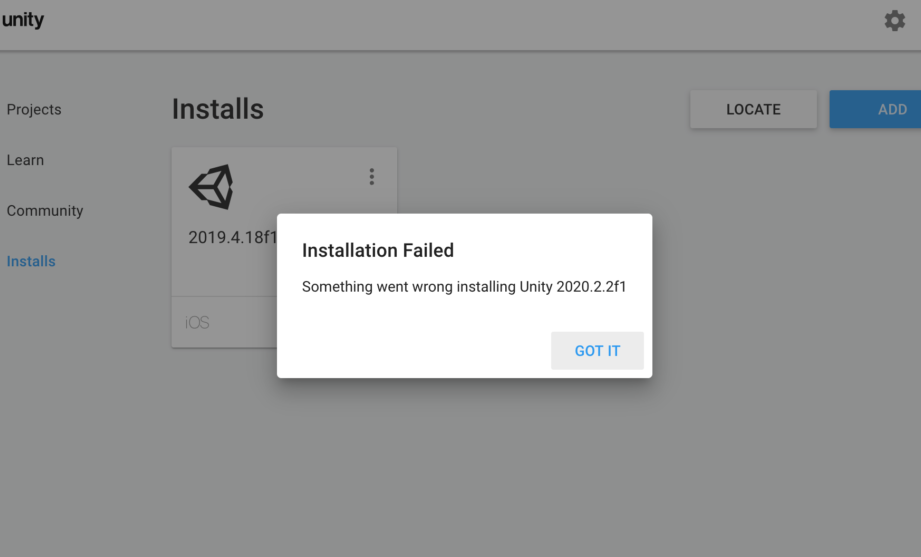
Unityのインストールに失敗した経験は、私たち全員が一度は直面する問題です。特に新しいプロジェクトを始めるとき、スムーズなセットアップが求められます。しかし、エラーメッセージやインストールの途中での中断は、私たちの意欲を削ぐ大きな障害となります。
Unity インストール 失敗の概要
Unityのインストールに失敗する原因はいくつかあります。この問題は、特に新しいプロジェクトを開始する際に、スムーズなセットアップを妨げます。以下に、一般的な原因と解決策を示します。
- システム要件の確認:Unityが正しく動作するために、システム要件を満たしているか確認します。
- インターネット接続の確認:安定したインターネット接続があるかチェックします。
- 管理者権限の取得:インストールを行う際、管理者として実行することが重要です。
- セキュリティソフトの設定確認:セキュリティソフトがインストールを妨げていないか確認します。
- インストーラーの再ダウンロード:インストーラーが破損している場合がありますので、再度ダウンロードします。
一般的な原因
Unityのインストールに失敗する主な原因に焦点を当てます。システム要件、インターネット接続、権限設定など、さまざまな要素が影響を及ぼします。
環境設定の問題
環境設定による問題が原因でインストールが失敗することがあります。以下のポイントを確認します。
- 必要なソフトウェアがインストール済みか確認:特にVisual Studioなどの開発環境が必要です。
- OSのバージョンを確認:UnityがサポートするOSであることが重要です。
- ドライバーが最新か確認:グラフィックドライバーなども最新の状態にしておきます。
- 環境変数を設定:必要なパスが正しく設定されているか確認します。
システム要件の不一致
- ハードウェアのスペックを確認:最低要件を下回っていないか確認します。
- ストレージの空き容量を確認:十分なディスクスペースが確保されていることが必要です。
- メモリ容量を確認:8GB以上のRAMが推奨されます。
- CPUの性能を確認:マルチコアプロセッサが必要です。
解決策の提案
Unityのインストール失敗に関する具体的な解決策を以下に示します。これらの手順は、問題解決に向けた明確な道筋を提供します。
インストール手順の確認
私たちがインストール手順を確認する際には、次のステップを踏むことが効果的です。
- インストーラーのバージョンを確認する。最新のUnityバージョンを公式サイトからダウンロードします。
- 管理者権限で実行する。インストーラーを右クリックし、「管理者として実行」を選択します。
- インターネット接続を確認する。安定したネットワークに接続されているかを確認します。
- 必要な要件を検証する。システム要件が満たされているか、特にOSのバージョンやハードウェアに注意します。
- セキュリティソフトを一時的に無効にする。セキュリティソフトがインストールプロセスに影響を与えている場合があります。
こうした手順を守ることで、多くのインストールの問題を未然に防げます。
ログファイルのチェック
インストール中に発生したエラーを特定するためには、ログファイルのチェックが不可欠です。以下の手順で進めましょう。
- インストールディレクトリを探す。Unityがインストールされたフォルダーを開きます。
- ログファイルを見つける。一般的には「Editor.log」ファイルが含まれています。
- ログファイルを開く。テキストエディタでファイルを開きます。
- エラーメッセージを探す。特に「Error」や「Warning」と記載された行を確認します。
- オンラインで情報を調べる。エラーメッセージを検索して解決策を見つけます。
よくあるエラーコード
Unityのインストール中に発生するエラーコードに関する情報を提供します。こうしたエラーは、スムーズなインストールを妨げ、不安を引き起こすことがあります。以下に、代表的なエラーコードを示します。
エラーコードの解説
- エラーコード 1001: このエラーは、インターネット接続の問題に関連しています。安定したネットワーク環境が必要です。
- エラーコード 3010: 管理者権限が不足している場合に発生します。管理者としてインストーラーを実行する方法が有効です。
- エラーコード 5000: インストーラーの破損が原因で発生します。再ダウンロードしてみることが推奨されます。
- エラーコード 1035: セキュリティソフトがブロックしている場合に表示されます。ソフトの設定を見直して、例外リストに追加します。
対処法の具体例
以下の手順に従い、エラーを解決します。
- 管理者権限でインストーラーを実行する。
- 安定したインターネット接続を維持する。
- セキュリティソフトの設定を確認し、一時的に無効化する。
- インストーラーを公式サイトから再ダウンロードする。
- 必要なソフトウェアのインストール状況を確認する。
- ログファイルをチェックして、エラーメッセージを確認する。
追加リソース
私たちがUnityのインストールを成功させるために、他に役立つリソースをいくつか提供します。これにより、問題解決がよりスムーズになります。
- 公式ドキュメントの確認 – Unityの公式ウェブサイトには、インストールやトラブルシューティングの詳細が載っています。
- フォーラムでの相談 – Unityコミュニティフォーラムで質問することで、他のユーザーの経験を共有できます。
- YouTubeのチュートリアル視聴 – インストール手順を動画で視覚的に確認できます。
- 直接サポートへの問い合わせ – Unityのサポートチームに問題を報告すれば、直接的なサポートを受けられます。
- GitHubのリポジトリ参照 – 開発者向けの情報やバグ修正の情報を得ることができます。
Conclusion
Unityのインストール失敗は多くのユーザーにとって頭を悩ませる問題ですが正しい手順とリソースを活用することで解決できます。システム要件の確認やエラーメッセージの理解は成功への鍵です。
また必要なソフトウェアや環境設定を整えることでインストールプロセスをスムーズに進められます。私たちはこれらの情報をもとに、問題解決の手助けができると信じています。Unityの世界を楽しむために、ぜひこれらのステップを参考にしてみてください。