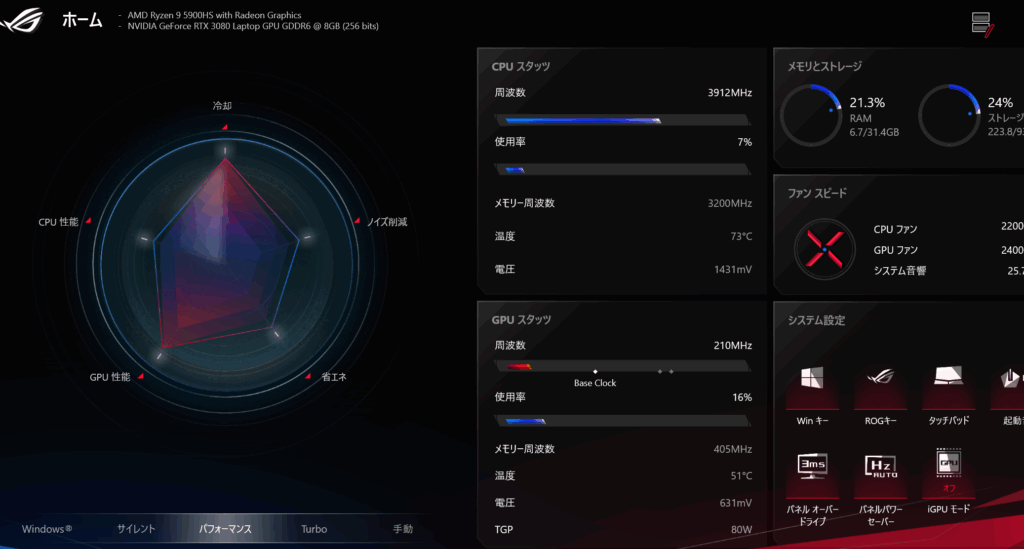
私たちがゲーミング体験を向上させるために欠かせないツールの一つが、**Armoury Crate インストール**です。このアプリケーションは、ハードウェアの設定やパフォーマンスの最適化を簡単に行えるため、ゲーマーやクリエイターにとって非常に便利です。でも、インストールは少し手間がかかることもありますよね。
Armoury Crate インストールの概要
Armoury Crateは、ハードウェアの設定やパフォーマンスの最適化を簡単に行えるツールです。このアプリケーションは、各種機能を統合しており、ゲーム体験を向上させる役割を果たします。インストール手順を詳しく説明します。
Armoury Crateとは
Armoury Crateは、ASUSが提供する総合管理ツールで、PCや周辺機器の設定を一元管理できます。このアプリは、ユーザーがハードウェアの性能を最大限に引き出すための支援を行います。具体的には、RGBライティングの設定、ファン制御、システムモニタリングなどが含まれます。
主な機能
- パフォーマンスモニタリング: システムパフォーマンスをリアルタイムで監視できます。CPUやGPUの使用状況を把握するのに便利です。
- RGBライティング管理: ゲーミングデバイスのRGBライティングをカスタマイズできます。視覚的に魅力的な環境を構築可能です。
- ファン制御: ファンの回転速度を調整して、冷却効果を最大化できます。静音性とパフォーマンスを両立させやすいです。
- デバイス設定の保存: 各デバイスの設定をプロファイルとして保存し、簡単に切り替え可能です。異なるシナリオに合わせた設定が行えます。
インストール前の準備
Armoury Crateをインストールする前に、いくつかの準備が必要です。これにより、スムーズなインストールプロセスが確保されます。
システム要件の確認
まず、システム要件を確認します。必要なスペックは以下の通りです。
- OS: Windows 10 64-bitまたはそれ以降
- CPU: Intel Core i5または同等以上
- RAM: 最低8GB以上
- ストレージ: 500MB以上の空き容量
- グラフィックカード: DirectX 12対応のGPU
これらの要件が満たされていない場合、正常に動作しない可能性があります。次に、ソフトウェアのダウンロードに進みます。
ソフトウェアのダウンロード
次に、Armoury Crateを公式サイトからダウンロードします。手順は以下の通りです。
- ASUSの公式サイトにアクセスします。
- サポートセクションを見つけます。
- 検索バーに「Armoury Crate」と入力します。
- ダウンロードリンクをクリックします。
- 最新バージョンのファイルを選択してダウンロードします。
Armoury Crateのインストール手順
ステップ1: ダウンロードしたファイルの実行
- 公式サイトにアクセスします。 ASUSの公式ウェブサイトを開き、「サポート」セクションに移動します。
- Armoury Crateを検索します。 検索バーに「Armoury Crate」と入力し、検索します。
- ダウンロードリンクをクリックします。 見つかったリンクから最新のバージョンを選び、ダウンロードします。
- ダウンロードしたファイルを見つけます。 ダウンロードフォルダなどでファイルを探します。
- ファイルをダブルクリックします。 ダウンロードしたファイルを実行します。
ステップ2: インストールウィザードの表示
- インストールウィザードが開きます。 ファイルを実行すると、インストールウィザードが自動的に立ち上がります。
- 利用規約に同意します。 画面の指示に従い、利用規約を確認し、同意します。
- 「次へ」をクリックします。 インストールを進めるために、画面の指示に従って「次へ」を選択します。
ステップ3: 設定の選択
- インストール先のフォルダを選択します。 デフォルトのフォルダを使用するか、新しい場所を指定します。
- 必要なコンポーネントを選択します。 インストールする機能をチェックボックスから選びます。
- 「インストール」ボタンをクリックします。 設定が終わったらインストールを開始します。
インストール後の設定
インストールしたArmoury Crateでは、ユーザーがより良い体験を得るための設定が必要です。以下に、初期設定の手順とユーザーインターフェースの紹介を行います。
初期設定のガイド
初期設定は、Armoury Crateを効果的に利用するための重要なステップです。以下の手順に従ってください。
- Armoury Crateを起動します。
- ログイン画面でアカウントを作成します。新規ユーザーは、メールアドレスとパスワードを入力します。
- システムの自動検出を行うボタンをクリックします。これにより、PCに接続されているASUSデバイスがリストされます。
- デバイスを選択し、設定を開始します。
- システムパフォーマンスをカスタマイズします。オーバークロックや電力設定を調整できます。
- RGBライティング設定を行うために、カラーパレットから好きな色を選択します。
- 設定を保存し、変更を適用させます。
ユーザーインターフェースの紹介
Armoury Crateのユーザーインターフェースは直感的で使いやすく、定評があります。主な機能は以下の通りです。
- ダッシュボード: システムの全体状況を一目で確認できるエリアです。
- パフォーマンスタブ: CPU、GPUの統計情報や、ファンの回転速度をリアルタイムで監視できます。
- デバイスタブ: 接続されているすべてのデバイスの設定を変更できる場所です。
- ライティングタブ: 色やパターンを自由にカスタマイズできます。
よくある問題と解決策
Armoury Crateを使用する際に発生する問題と、その解決策について詳しく説明します。特にインストール失敗やアプリの動作不良に焦点を当てます。
インストール失敗の対処法
インストールに失敗した場合、以下の手順で問題を特定し解決できます。
- システム要件を確認します。 必要なスペックが満たされているか確認してください。
- インターネット接続をチェックします。 安定した接続が必要です。
- 管理者として実行します。 インストールファイルを右クリックし、「管理者として実行」を選択します。
- アンチウイルスソフトを一時的に無効化します。 セキュリティソフトが干渉する場合があります。
- 最新のバージョンをダウンロードします。 正式なASUSのサイトから最新のソフトウェアを取得します。
- システムを再起動します。 再起動で問題が解消される場合があります。
これらのステップを踏むことで、インストール失敗の問題が解決できる可能性があります。
アプリの動作不良について
アプリが正常に動作しない場合、下記の手順でトラブルシューティングを行います。
- 最新のアップデートを確認します。 Armoury Crateが最新のバージョンであることを確認してください。
- システムリソースを確認します。 他のアプリがメモリを圧迫していないかチェックします。
- 設定をリセットします。 アプリの設定をデフォルトに戻すことで解決することがあります。
- ドライバーを更新します。 グラフィックカードやマザーボードのドライバーを最新にしてください。
- サポートに問い合わせます。 公式サポートに相談することで、専門的なアドバイスを得られます。
Conclusion
Armoury Crateのインストールは少し手間がかかるかもしれませんがその価値は十分にあります。このツールを使うことで私たちのゲーミング体験は大きく向上します。ハードウェアの設定やパフォーマンスの最適化が簡単に行えるため、ゲームをより楽しむことができます。
また、問題が発生した場合も対処法が明確に示されているため安心です。これからもArmoury Crateを活用し、より良いパフォーマンスを引き出していきましょう。私たちのゲーミングライフがさらに充実することを期待しています。