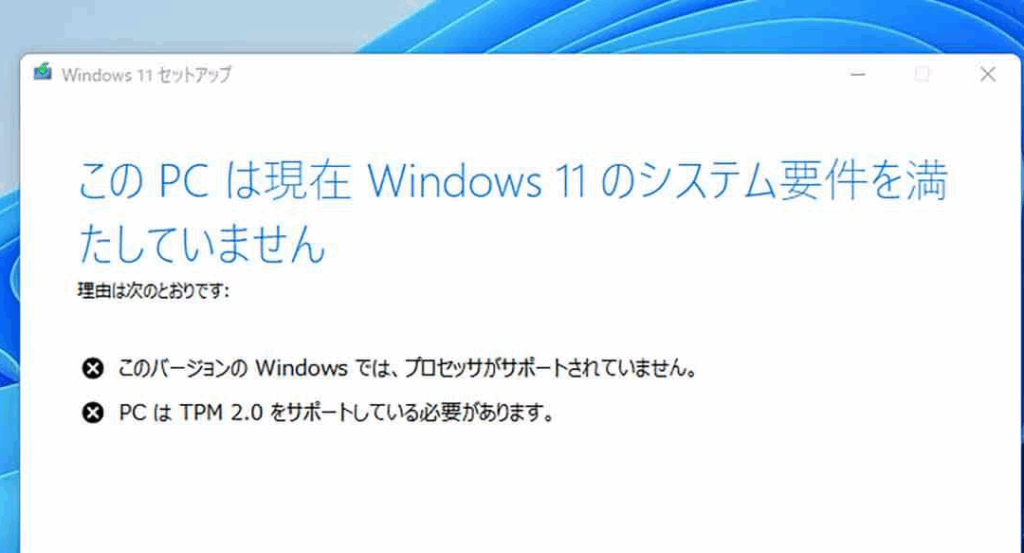
私たちが新しいWindows 11を楽しみにしている中で、**「このPCは現在Windows 11のシステム要件を満たしていません」**というメッセージに直面することがあります。この警告は、私たちのPCが最新のOSをインストールするための基準を満たしていないことを示していますが、具体的に何が問題なのでしょうか?
このPCの概要
このセクションでは、Windows 11のシステム要件を満たしていないPCについての基本情報を詳しく説明します。この情報は、PCの性能や目的を理解する上で役立ちます。
製品仕様
現代のPCには、特定の仕様が求められます。以下の重点項目を確認します。
- プロセッサ: 1 GHz以上のデュアルコアプロセッサ。
- RAM: 最低4GBのRAM。
- ストレージ: 64GB以上のストレージデバイス。
- TPM: バージョン2.0のTPMが必要。
- グラフィック: DirectX 12対応のグラフィックカード。
- ディスプレイ: 720p以上の解像度を持つディスプレイ。
これらの要件に実際にデバイスが合致しているか、確認することが重要です。
使用目的
PCの使用目的に応じて、必要なスペックが変わる場合があります。以下の利用例を参考にしてみましょう。
- 日常業務: 文書作成や表計算ソフトの使用には、要求されるスペックは低め。
- クリエイティブ作業: グラフィックデザインや動画編集には、より高い性能が求められます。
- ゲーム: 最新ゲームは高性能なグラフィックカードと多くのRAMを必要とします。
Windows 11のシステム要件
Windows 11をスムーズに動作させるためには、特定のシステム要件を満たす必要があります。要件が満たされていないPCでは、インストールや動作に問題が生じる可能性があります。
必要なハードウェア
ハードウェア要件は次の通りです。
- プロセッサ: 最低1 GHz以上のクロック速度を持つ64ビットプロセッサで、2つ以上のコアが必要です。
- RAM: 最低4 GBのRAMが求められます。
- ストレージ: 64 GB以上のストレージデバイスが必要です。
- TPM: TPM 2.0を搭載していることが必須です。
- グラフィックカード: DirectX 12互換のグラフィックカードが必要です。
- ディスプレイ: HD解像度(720p)で、9インチ以上のディスプレイが必要です。
これらの要件は、PCがWindows 11をスムーズに動作させるために重要です。特にTPM 2.0は、セキュリティ面での重要な要素です。
ソフトウェア要件
ソフトウェア要件も重要な要素です。以下の条件を確認してください。
- OS: Windows 10からのアップグレードの場合、最新のUpdatesがインストールされていること。
- アプリケーション: Windows 11専用のアプリケーションが必要です。
- ネットワーク: インターネット接続が必要で、Microsoftアカウントとの連携が求められます。
このPCが満たしていない要件
PCがWindows 11のシステム要件を満たしていない際に、具体的な問題点を確認することが重要です。以下に、主な要件と不足が考えられる具体的な要素を示します。
プロセッサ
PCのプロセッサは、最低でも以下の要件を満たす必要があります。
- 64ビットプロセッサであること。
- 2コア以上のクロック速度が1 GHz以上。
- TPM 2.0がサポートされていること。
プロセッサがこれらの基準を満たしていない場合、Windows 11のインストールができません。
RAMとストレージ
PCのメモリとストレージも重要な要素です。必要な仕様は以下の通りです。
- 最低4 GBのRAMを搭載していること。
- 64 GB以上のストレージが必要。
- SSDの利用を推奨されている。
アップグレードの選択肢
PCがWindows 11のシステム要件を満たさない場合、いくつかの選択肢があります。これらの選択肢を検討することで、私たちのデジタル体験を向上させる手段を見つけることができます。
ハードウェアのアップグレード
PCの性能を向上させたい場合、ハードウェアをアップグレードすることが一つの方法です。具体的な手順は次の通りです。
- メモリを増設する。 RAMを少なくとも4GBから8GBまたはそれ以上に増やしましょう。
- ストレージをSSDに変更する。 従来のHDDからSSDに置き換えることで、読み書き速度が向上します。
- グラフィックカードをアップグレードする。 DirectX 12に対応したグラフィックカードへの交換が必要です。
- プロセッサを交換する。 互換性のある高性能の64ビットプロセッサに変更します。
- TPMを確認・整備する。 TPM 2.0が搭載されているか確認し、必要に応じて新しいマザーボードを選択します。
これらのアップグレードにより、最新の機能に対応できます。
新しいPCの購入
新しいPCの購入も、Windows 11を動作させる有効な選択肢です。選択する際のポイントがあります。
- 目的を明確にする。 ゲーム、クリエイティブ作業、または日常業務など、使用目的に応じたスペックを確認します。
- メーカーやモデルを比較する。 さまざまなメーカーの製品を比較し、レビューを参考にします。
- 予算を設定する。 必要なスペックに応じて、適切な予算を決めます。
- 販売店で試す。 実店舗で製品を試用し、触れることで実感を得ることが重要です。
- 保証やサポートを確認する。 購入後のサポートがしっかりしているか確認しましょう。
結論
私たちがWindows 11のシステム要件を理解することは非常に重要です。この要件を満たさないPCでは新しいOSをインストールできず、デジタル体験が制限されてしまいます。私たちは、PCのハードウェアをアップグレードするか新しいPCを購入することを検討することで、快適な環境を確保できます。
また、使用目的に応じたスペックを選ぶことが、より良いパフォーマンスにつながるでしょう。これらの選択肢をしっかりと考慮し、最適な解決策を見つけていきましょう。最終的には、私たちのデジタルライフを豊かにするための一歩となります。