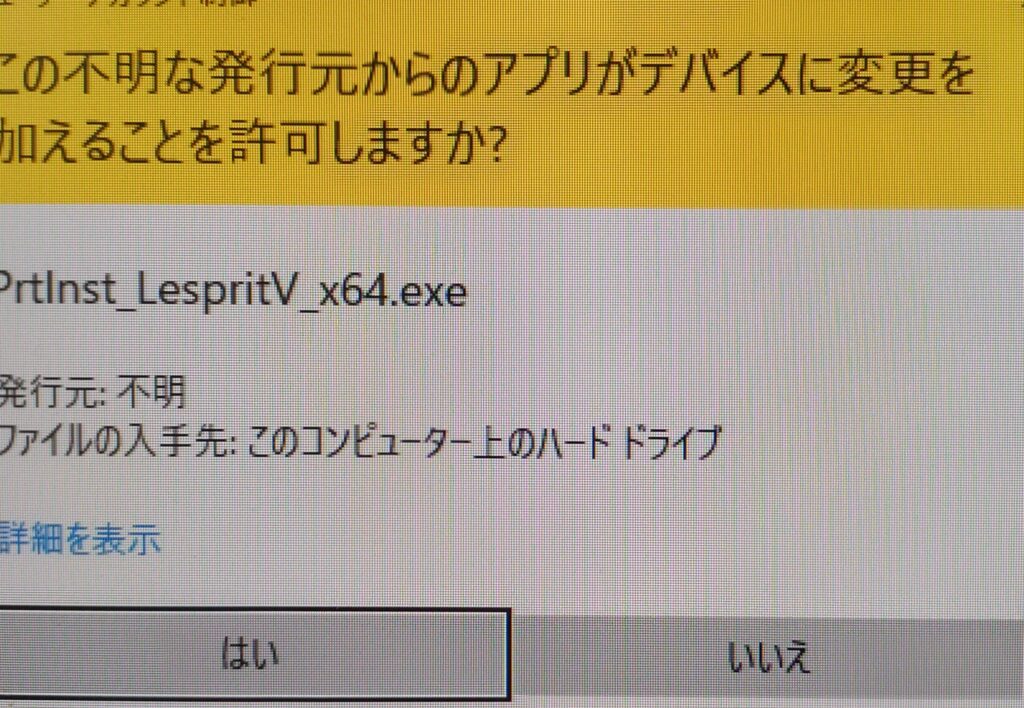
プリンタードライバーのアンインストールは、意外と簡単に見えて難しいこともあります。私たちが新しいプリンターを導入したり、古いプリンターを取り替えたりする際、正しいドライバーを管理することが重要です。しかし、不要なドライバーを削除しないと、トラブルの原因になることもあります。
プリンタードライバー アンインストールの必要性
プリンタードライバーのアンインストールは、適切なデバイス管理に欠かせないステップです。新しいプリンターを追加する際や故障したプリンターを替えるとき、古いドライバーが不要であることを確認しましょう。その結果、システムのパフォーマンス向上が期待できます。
トラブルの回避
古いドライバーが残っていると、次のような問題が発生しがちです。
- プリンターの接続エラー
- 印刷の不具合
- システム全体のパフォーマンス低下
これらの問題を防ぐために、アンインストールは重要です。我々のシステムをスムーズに動作させるために、不具合が多い古いドライバーを削除することが必要です。また、安定した印刷環境を確保するためにも、最新のドライバーを常に使用することが大切です。
アンインストール手順の確認
最後に、プリンタードライバーをアンインストールする際には、以下の手順を踏みましょう。
- 「スタート」メニューをクリックします。
- 「設定」(歯車アイコン)を選択します。
- 「デバイス」を選択します。
- 「プリンターとスキャナー」をクリックします。
- 削除したいプリンターを選択し、「デバイスを削除」をクリックします。
- 確認メッセージが表示されたら、「はい」を選択します。
プリンタードライバー アンインストールの方法
プリンタードライバーのアンインストールは、システムのトラブルシューティングや新しいプリンターのセットアップに重要です。次に、WindowsとMacのそれぞれの方法を詳しく説明します。
Windowsの場合
- スタートメニューを開く
スタートボタンをクリックします。
- 設定を選択する
設定アイコン(歯車の形)をクリックします。
- デバイスを選択する
「デバイス」オプションを選びます。
- プリンターとスキャナーをクリックする
左側のメニューから「プリンターとスキャナー」を選択します。
- 削除したいプリンターを選ぶ
一覧から該当するプリンターを選定します。
- デバイスの削除をクリックする
選んだプリンターの下にある「デバイスの削除」を押します。
- 確認メッセージを承認する
アンインストールを確認して、手続きを完了します。
Macの場合
- システム環境設定を開く
アップルメニューから「システム環境設定」を選びます。
- プリンターとスキャナーをクリックする
「プリンターとスキャナー」アイコンを選択します。
- 削除したいプリンターを選択する
左側のリストから該当するプリンターを選びます。
- マイナスボタンを押す
リストの下部にある「-」ボタンを押します。
- 確認メッセージを受け入れる
プリンターを削除することを確認します。
- 設定を閉じる
作業が完了したら、ウィンドウを閉じます。
アンインストール後の注意点
プリンタードライバーをアンインストールした後、いくつかの重要な点に注意する必要があります。以下のステップに従って、トラブルを避け、快適に新しいプリンターを利用できます。
- コンピュータの再起動を行う。アンインストール後に再起動することで、すべての設定が反映される。
- プリンターの接続を確認する。新しいプリンターを接続する前に、ポート設定が正しいかどうか確認する。
- 最新のドライバーソフトウェアをインストールする。公式サイトから最新版をダウンロードし、インストールする。
- 印刷テストを実施する。新しいドライバーが正常に動作するか確認のため、テスト印刷を行う。
- 不要なドライバーやソフトウェアの残りを確認する。未使用のドライバーやソフトウェアが残っていないか調べる。
トラブルシューティング
プリンタードライバーのアンインストール後に問題が発生した場合、以下の手順でトラブルシューティングを行います。
- コンピュータを再起動する。これにより、設定が正常に反映されます。
- プリンターの接続を確認する。USBケーブルやワイヤレス接続が正しいかチェックします。
- 最新のドライバーソフトウェアを入手する。公式サイトからダウンロードし、インストールします。
- ポート設定を確認する。新しいプリンターが正しいポートに接続されているか確認します。
- 印刷テストを実施する。これにより、ドライバーが正常に動作しているか確認できます。
- 未使用のドライバーやソフトウェアを確認する。古いドライバーが残っていないか、再度チェックします。
結論
プリンタードライバーのアンインストールは、快適な印刷環境を維持するために欠かせないプロセスです。古いドライバーを削除することで接続エラーや印刷不具合を防ぎ、システム全体のパフォーマンスを向上させることができます。
私たちは、正しい手順を踏むことで誰でも簡単にアンインストールできることを理解しました。新しいプリンターを導入する際には、最新のドライバーをインストールし、ポート設定を確認することが重要です。これにより、スムーズな印刷体験を実現できるでしょう。トラブルが発生した場合も、適切な対処法を知っていれば安心です。