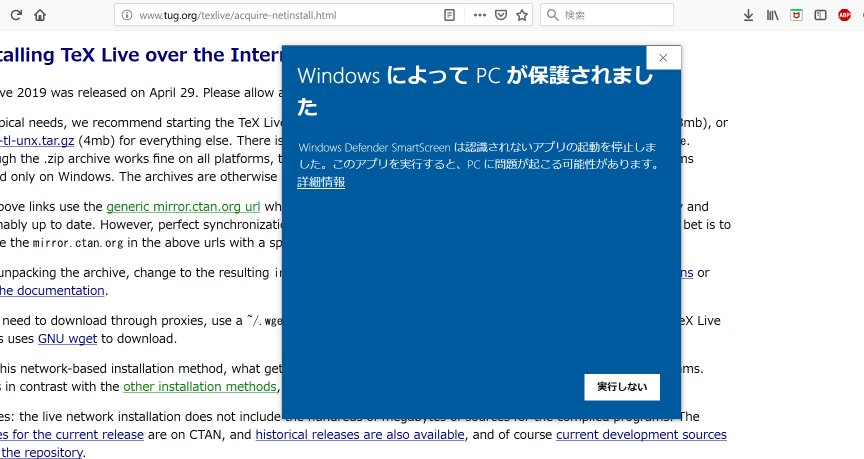
私たちが文書作成や学術的な発表を行う際、**LaTeXは強力なツールです。このシステムを使えば、美しい数式や整然としたレイアウトを簡単に実現できます。しかし、初めての方にとっては、latex インストール**が一歩踏み出すのが難しいかもしれません。
LaTeX インストールとは
LaTeXのインストールは、文書作成や学術的な発表において強力なツールを利用するための第一歩です。以下のステップで、LaTeXを簡単にインストールできます。
- 動作環境の確認:お使いのOSに対応するLaTeXディストリビューションを選定します。
- ディストリビューションのダウンロード:TeX LiveやMiKTeXなどの信頼性のあるLaTeXディストリビューションを公式サイトからダウンロードします。
- インストーラーの実行:ダウンロードしたファイルを開き、インストーラーの指示に従ってインストールを開始します。
- インストール設定の確認:セットアップ時に必要なオプションを選択し、インストール先やパッケージを確認します。
- インストールの完了:全ての設定が完了したら、インストールを終了します。
- エディタの選択:TeXworksやOverleafなどのエディタを選び、LaTeX文書を作成します。
- 動作確認:サンプルのLaTeXファイルを作成し、正しくコンパイルできるか確認します。
LaTeX インストールの準備
LaTeXのインストールを始める前に、いくつかの準備が必要です。ここでは、必要なソフトウェアやシステム要件について詳しく説明します。
必要なソフトウェア
- LaTeXディストリビューションを選ぶ
LaTeXには、TeX LiveやMiKTeXなどの人気のあるディストリビューションが存在します。これらの中から一つ選んでダウンロードします。
- エディタを選択する
LaTeX文書を作成するためのエディタが必要です。TeXworks、Overleaf、Visual Studio Codeなどから選びます。
- 必要なパッケージを確認する
特定の文書を作成するために必要なパッケージを確認し、インストール可能な一覧を作成します。
システム要件
- オペレーティングシステムの確認
LaTeXはWindows、macOS、Linuxで動作します。使用しているオペレーティングシステムを確認します。
- ハードウェアの要件を確認する
LaTeXの動作には、推奨される最低スペックが存在します。以下を確認してください:
- プロセッサ: 1.0 GHz 以上
- RAM: 1GB 以上
- ストレージ: 500MB 以上の空き容量
- インターネット接続の確認
パッケージのダウンロードやアップデートにはインターネット接続が必要です。安定した接続の確認が重要です。
LaTeX のインストール手順
Windows 上のインストール
- TeX Live または MiKTeX をダウンロードします。
- TeX Live の公式サイトまたは MiKTeX の公式サイトからアクセス可能です。
- インストーラーを実行します。
- ダウンロードしたファイルをダブルクリックして実行します。
- インストールオプションを選択します。
- フルインストールまたはカスタムインストールなど、希望するオプションを選択します。
- インストールを開始します。
- 指示に従い、インストールを進めます。
- 環境変数を設定します。
- 設定が必要な場合、システムの環境変数にパスを追加します。
- エディタを選択して設定します。
- TeXworks や Visual Studio Code をインストールします。
macOS 上のインストール
- MacTeX をダウンロードします。
- MacTeX の公式サイトからダウンロード可能です。
- ダウンロードした .pkg ファイルをダブルクリックします。
- インストールウィザードが表示されます。
- インストールを開始します。
- 画面の指示に従い、インストールを完了させます。
- 環境設定を確認します。
- ターミナルを開き、
tex --versionコマンドを実行して確認します。
- エディタを選択して設定します。
- TeXShop や Visual Studio Code を利用することができます。
Linux 上のインストール
- TeX Live をインストールします。
- ターミナルを開き、以下のコマンドを実行します。
sudo apt-get install texlive
- 追加パッケージをインストールします。
- 必要に応じて、以下のコマンドで追加パッケージをインストールします。
sudo apt-get install texlive-latex-extra
- 環境変数を設定します。
- インストール後、
tex --versionコマンドで確認します。
- エディタを選択して設定します。
- TeXworks や Visual Studio Code をインストールします。
- 動作確認を行います。
- 簡単な文書を作成してコンパイルし、エラーがないことを確認します。
インストール後の設定
LaTeXをインストールした後の設定は重要です。最適な環境を整えることで、より快適に文書作成が可能になります。
エディタの選定
エディタの選定は、作業の効率を高めるための第一歩です。以下のステップを参考に選んでください。
- 目的を明確にする。 どのような文書を作成するのかを考えます。
- エディタの特徴を比較する。 TeXworks、Overleaf、Visual Studio Code、各エディタの機能を確認します。
- ユーザーのレビューを参考にする。 他のユーザーからのフィードバックを確認します。
- エディタをインストールする。 選んだエディタを公式サイトからダウンロードし、インストールします。
- 初期設定を行う。 テンプレートの選択やカスタマイズを行います。
パッケージのインストール
必要なパッケージをインストールすることで、LaTeXの機能を拡張できます。以下の手順で進めます。
- パッケージの必要性を確認する。 作成する文書に必要なパッケージをリストアップします。
- パッケージマネージャを起動する。 TeX LiveやMiKTeXのパッケージマネージャを開きます。
- パッケージを検索する。 リストに挙げたパッケージをマネージャで検索します。
- 必要なパッケージを選択する。 インストールするパッケージを選びます。
- インストールを実行する。 選択したパッケージのインストールを開始します。
トラブルシューティング
LaTeXのインストール中に問題が発生することがあります。私たちが直面する一般的な問題とその解決策について説明します。
一般的な問題と解決策
- インストーラーが動かない
- インターネット接続を確認します。
- 必要な依存関係がインストールされているかチェックします。
- パッケージが見つからない
- 手動でパッケージをインストールします。
- パッケージマネージャーを使用してみます。
- エディタがLaTeXファイルを認識しない
- エディタの設定を確認します。
- ファイル拡張子が「.tex」であるか確認します。
- エラーメッセージが表示される
- エラーメッセージに基づいたオンライン検索を行います。
- エラー内容をメモし、フォーラムで質問します。
- 出力が期待通りにならない
- コードの構文ミスを確認します。
- 複数のビルドを試して、エラーを解消します。
- インストールされたパッケージが古い
- 最新のアップデートを手動でダウンロードします。
- 自動更新の設定を確認します。
Conclusion
LaTeXのインストールは最初は難しく感じるかもしれませんが正しい手順を踏むことでスムーズに導入できます。私たちは必要な準備や手順を理解することで自信を持ってLaTeXを使い始めることができるでしょう。
またインストール後の設定やエディタの選定も重要です。これらをしっかり行うことで文書作成がより快適になります。問題が発生した際には、提供した解決策を参考にしてトラブルシューティングを行いましょう。
LaTeXを活用して美しい文書を作成する楽しさをぜひ体験してみてください。私たちはこの旅を共にし、さらなる学びを深めていきましょう。