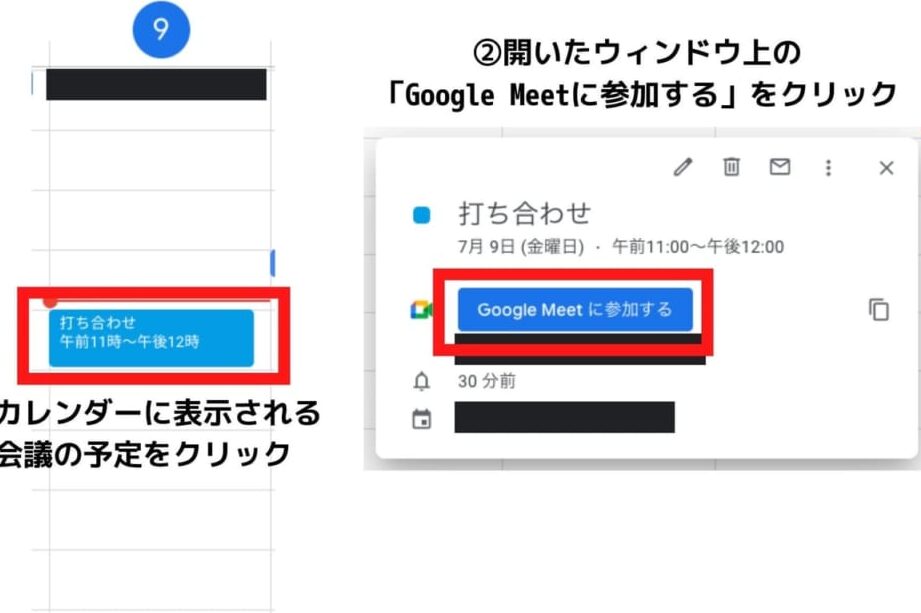
私たちの生活がますますデジタル化する中で、オンライン会議ツールの重要性が高まっています。特にGoogle Meet インストール不要という利便性は、多くのユーザーにとって魅力的です。面倒なインストール作業なしで、すぐに会議に参加できるのは大きなメリットですよね。
Google Meet インストール不要の概要
Google Meetは、インストールなしで簡単に利用できるオンライン会議ツールです。ユーザーは、特定のハードウェアやソフトウェアをダウンロードすることなく、ウェブブラウザを介してアクセスできます。この特性により、会議の準備が迅速でスムーズに行えます。
以下は、Google Meetを利用するための具体的な手順です。
- ブラウザを開く。 Chrome、Firefox、Safariなど、任意のウェブブラウザを起動します。
- Google Meetのウェブサイトにアクセスする。 アドレスバーに「meet.google.com」と入力して、エンターキーを押します。
- Googleアカウントでログインする。 プロンプトに従って、アカウントの情報を入力し、ログインします。
- 新しい会議を開始するか、参加する。 「新しい会議」をクリックして会議を開始するか、「コードを入力して参加」を選択して既存の会議に参加します。
- 音声とカメラの設定を確認する。 会議に参加する前に、音声とカメラが正しく設定されているか確認します。
- 会議に参加する。 設定が完了したら、「参加」ボタンをクリックして、会議に加わります。
Google Meetの特徴
Google Meetは、インストール不要で、高度な機能を備えたオンライン会議ツールです。ウェブブラウザから直接利用でき、ユーザーにとって非常に便利です。
オンラインミーティングの利便性
オンラインミーティングを利用することで、いつでもどこでも仕事や学習が可能になります。具体的な利点は以下の通りです。
- 時間の節約: 移動時間が不要で、短時間で会議を開始できる。
- コスト削減: 出張費や会場費がかからない。
- フレキシブルな参加: PCやスマートフォンから簡単に参加できる。
これにより、私たちのコミュニケーションはより効率的になり、迅速な意思決定が可能になります。
ブラウザベースの使用
Google Meetはブラウザベースであり、特定のソフトウェアのインストールが不要です。以下の手順で簡単に利用できます。
- ウェブブラウザを開く: Chrome、Firefox、Safariなどのブラウザが使える。
- Google Meetのウェブサイトにアクセスする: URL(meet.google.com)に直接訪れる。
- Googleアカウントでログインする: 既存のアカウントを使用してサインイン。
- 会議を開始または参加する: 新しい会議を作成するか、招待リンクから参加する。
- 音声とカメラの設定を確認する: 必要に応じて、マイクやカメラの設定を調整する。
Google Meetの利用方法
Google Meetの利用は非常に簡単で、インストール不要という特徴が大きなメリットです。以下の手順に従って、スムーズに会議に参加できます。
アカウント作成とログイン
Google Meetを利用するためには、まずGoogleアカウントが必要です。以下の手順でアカウントを作成し、ログインします。
- Googleのウェブサイトにアクセスします。
- 「アカウントを作成」をクリックします。
- 必要な情報を入力し、指示に従います。
- アカウント作成が完了したら、Google Meetにアクセスします。
- ログイン画面で、作成したGoogleアカウントのメールアドレスとパスワードを入力します。
ミーティングへの参加手順
ミーティングに参加するのも非常に簡単です。以下の手順で会議に参加します。
- ウェブブラウザを開くし、「Google Meet」のウェブサイトにアクセスします。
- 「会議に参加」をクリックします。
- 会議のコードを入力し、「参加」をクリックします。
- 音声とカメラの設定を確認し、必要に応じて調整します。
- 「参加」ボタンをクリックし、ミーティングに入ります。
Google Meetの利点
Google Meetには、インストール不要で便利な特徴があります。オンラインで会議に参加する際に多くのメリットがあります。
インストール不要のメリット
Google Meetは、ブラウザを使用して直接アクセスできるため、複雑なインストール作業が不要です。これにより、迅速な会議の設定が可能です。以下にいくつかの利点を示します。
- 時間の節約:インストールにかかる時間が不要です。
- 手間がかからない:複数のデバイスやプラットフォームでも簡単に利用できます。
- ソフトウェアの更新不要:常に最新の機能が利用可能です。
クロスプラットフォーム対応
Google Meetは、さまざまなデバイスで利用できるため、場所を選ばず会議に参加できます。PC、タブレット、スマートフォンを通じてアクセスできます。具体的な対応デバイスは次の通りです。
- Windows PC
- Mac
- Linux
- iOSデバイス
- Androidデバイス
Google Meetの活用シーン
Google Meetは、さまざまなシーンで活用できるオンライン会議ツールです。ビジネスや教育など、多くの場面で効果的に利用可能です。ここでは、具体的な活用シーンを見ていきます。
ビジネスミーティング
ビジネスミーティングは、Google Meetの最も一般的な利用方法の一つです。オンラインで会議を開催することで、距離の制約を超えてチームメンバーとコミュニケーションができます。以下に、ビジネスミーティングでの手順を示します。
- Google Meetにログインする。 Googleアカウントを使用して、公式サイトにアクセスします。
- 新しい会議を設定する。 会議を作成し、参加者を招待できるリンクを生成します。
- 音声とカメラの設定を確認する。 会議前に使用するデバイスの設定を確認します。
- 会議を開始する。 設定が完了したら、参加者を迎えて会議を行います。
- 会議後のフォローアップを行う。 要点をまとめてチームに共有します。
教育用途
教育の場でも、Google Meetは活用されています。遠隔教育やオンライン授業のおすすめツールとして、教育機関で多数利用されてます。以下は、教育用途での手順です。
- 授業のリンクを作成する。 教師がGoogle Meetを使用して授業用リンクを生成します。
- 学生を招待する。 リンクを学生と共有し、参加を促します。
- 授業前にテストを行う。 音声やカメラが正常に動作するか確認します。
- 授業を開始する。 学生が参加したら、授業を進めます。
- 授業内容を振り返る。 終了後、次回の授業の計画を立てます。
結論
Google Meetはインストール不要で手軽に利用できるオンライン会議ツールです。私たちの生活やビジネスにおいて効率的なコミュニケーションを実現し時間やコストを節約します。さまざまなデバイスからアクセスできるため場所を選ばずに会議に参加できるのも大きな魅力です。
このツールを活用することで、私たちはよりスムーズな意思決定が可能になり、チームやクラスメートとの連携を強化できます。Google Meetを使って新たなコミュニケーションの形を楽しんでいきましょう。