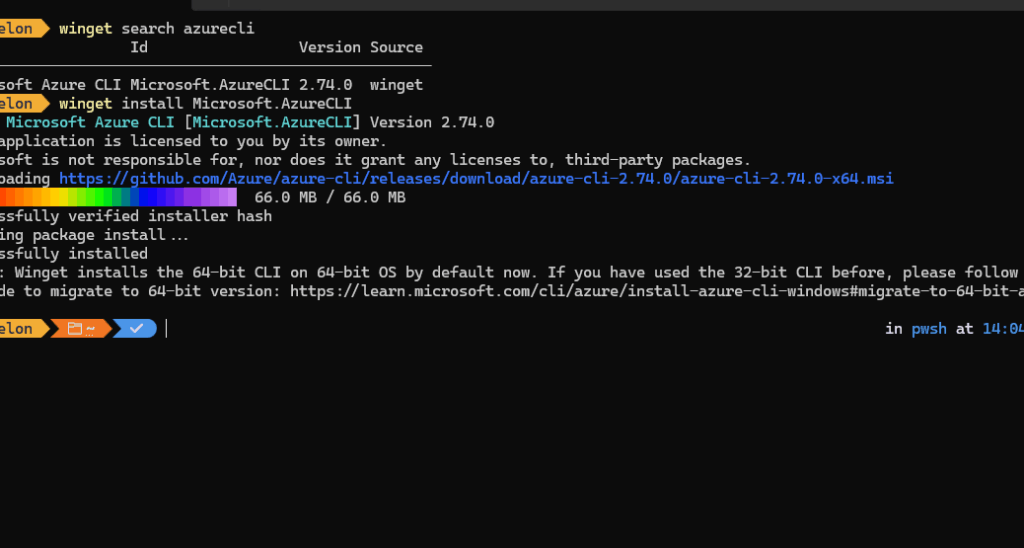
私たちが日々使うソフトウェアのインストールや管理は、時に手間がかかるものです。しかし、「winget」を使えば、そのプロセスが驚くほど簡単になります。Windowsのパッケージマネージャーであるwingetは、必要なアプリケーションを迅速にインストールし、更新するための強力なツールです。
Wingetとは何か
WingetはWindowsのオープンソースのパッケージマネージャーです。このツールは、ユーザーがアプリケーションを簡単にインストール、更新、アンインストールできるように設計されています。特に大きな利点は、コマンドラインから直接操作できる点です。さらに、複数のアプリケーションを同時に管理できるため、効率性が向上します。
主な機能には以下が含まれます:
- アプリケーションのインストール: 指定したアプリケーションを迅速にインストールします。
- アプリケーションのアップデート: インストール済みのアプリケーションを最新バージョンに更新します。
- アプリケーションのアンインストール: 使用しなくなったアプリケーションを簡単に削除します。
- パッケージの検索: 利用可能なアプリケーションを簡単に検索する機能があります。
- 複数のソース: Microsoft Storeやその他のソースからのパッケージを扱えます。
Wingetのインストール方法
Wingetのインストールは簡単です。以下の手順に従って、Windows 10およびWindows 11にWingetをインストールできます。
Windows 10でのインストール
- Microsoft Storeを開く。 タスクバーの検索ボックスに「Microsoft Store」と入力し、アイコンをクリックします。
- アプリの検索を行う。 Store内で「App Installer」と検索します。
- App Installerを選択する。 検索結果から「App Installer」を選びます。
- アプリをインストールする。 「入手」または「インストール」ボタンをクリックします。
- インストール完了を待つ。 インストールが完了したら、Wingetコマンドが使用可能です。
Windows 11でのインストール
- Microsoft Storeを開く。 タスクバーの検索ボックスに「Microsoft Store」と入力し、アイコンをクリックします。
- App Installerを検索する。 Store内の検索バーに「App Installer」と入力します。
- App Installerを選ぶ。 検索結果から「App Installer」を選択します。
- インストールをクリックする。 「入手」または「インストール」ボタンを押します。
- インストールの完了を待つ。 インストール後、Wingetが利用可能となります。
Wingetの基本的な使い方
Wingetは、ソフトウェアのインストールや管理において非常に便利なツールです。我々は、以下の手順でwingetを活用してパッケージを検索、インストール、アップデートする方法を説明します。
パッケージの検索
- コマンドプロンプトまたはPowerShellを開く。
- コマンド
winget search <アプリケーション名>を入力する。 - 結果リストから目的のアプリケーションを探す。
- アプリケーション名やIDを確認する。
パッケージのインストール
- コマンドプロンプトまたはPowerShellを開く。
- コマンド
winget install <アプリケーション名>を入力する。 - インストールが完了するまで待つ。
- インストール後、アプリケーションを起動して動作を確認すること。
パッケージのアップデート
- コマンドプロンプトまたはPowerShellを開く。
- コマンド
winget upgradeを入力して、更新可能なアプリケーションのリストを表示させる。 - 更新したいアプリケーションのIDまたは名前を確認。
- コマンド
winget upgrade <アプリケーション名>を入力して、アップデートを実行する。
Wingetの機能と利点
Wingetは、ソフトウェア管理を効率的に行うための革新的なツールです。これにより、ユーザーはアプリケーションのインストール、更新、削除が簡単に行えます。以下に、Wingetの主な機能と利点を詳しく説明します。
ユーザーインターフェース
Wingetのユーザーインターフェースはシンプルで使いやすいです。コマンドラインベースでの操作が主となりますが、直感的にコマンドを入力できます。以下は、操作の流れです。
- コマンドプロンプトまたはPowerShellを開く。
- 必要なWingetのコマンドを入力する。
- コマンドの実行結果を確認する。
これによって、アプリケーションの管理が迅速に行えます。ダウンロードとインストールの時間を大幅に短縮できます。
コマンドの柔軟性
Wingetは多様なコマンドを提供しており、ユーザーは様々なニーズに応じた操作を行えます。以下に代表的なコマンドを示します。
- アプリケーションの検索:`winget search アプリ名`
- アプリのインストール:`winget install アプリ名`
- アプリの更新:`winget upgrade アプリ名`
- アプリのアンインストール:`winget uninstall アプリ名`
Conclusion
私たちはwingetを使うことでソフトウェア管理がどれほど簡単になるかを実感しました。このツールは、アプリケーションのインストールや更新を迅速に行えるだけでなく、コマンドラインからの操作で効率的に管理できる点が魅力です。
特に、複数のアプリケーションを同時に扱える機能は、時間の節約に大いに貢献します。wingetを導入することで、私たちの作業環境がさらにスムーズになることを期待しています。これからもwingetを活用し、より快適なソフトウェア管理を目指していきましょう。