ゲームを楽しむ中で、時にはトラブルに直面することがありますよね。特に、**riot クライアント 再インストール**が必要な時、どうすればスムーズに進められるか悩むことも多いでしょう。私たちも同じ経験をしてきました。クライアントの不具合やエラーは、プレイの楽しさを奪う大きな要因です。
Riot クライアント 再インストールの必要性
Riot クライアントの再インストールは、ゲーム体験を向上させるために重要です。クライアントに不具合が発生した場合、再インストールが必要な理由を以下に説明します。
エラーの原因
エラーはさまざまな要因で発生します。主な原因には、以下のようなものがあります。
- ファイルの破損: ゲームファイルが変更されることがあります。
- 古いバージョン: アプリケーションが最新でないことが問題の元です。
- 競合するプログラム: 他のアプリとの干渉がエラーを引き起こします。
- 設定ミス: 誤った設定が不具合を引き起こすことも。
エラーの症状には、ゲームの起動失敗やサーバー接続の問題などがあります。これらを解決するために再インストールが効果的です。
アプリケーションの最適化
アプリケーションの最適化には、以下の手順が有効です。
- 不要なデータの削除: 一時ファイルやキャッシュをクリアします。
- 最新バージョンの確認: Riot クライアントが最新かどうかを確認します。
- ウイルススキャン: セキュリティソフトでチェックし、不正なアプリを排除します。
- ハードウェアの確認: PCが推奨スペックを満たしているか確認します。
再インストールの手順
再インストールをする際には、いくつかの手順を正確に踏む必要があります。以下に、私たちが推奨する手順を順を追って説明します。
事前準備
再インストールを開始する前に、以下の準備を整えます。
- ゲームデータのバックアップを行う。重要なデータは保存しておくこと。
- インターネット接続を確認する。安定した接続が必要。
- 必要なドライブスペースを確認する。空き容量が十分あることが重要。
- 関連プログラムを終了させる。バックグラウンドで動作しているプログラムを全て閉じる。
インストール手順
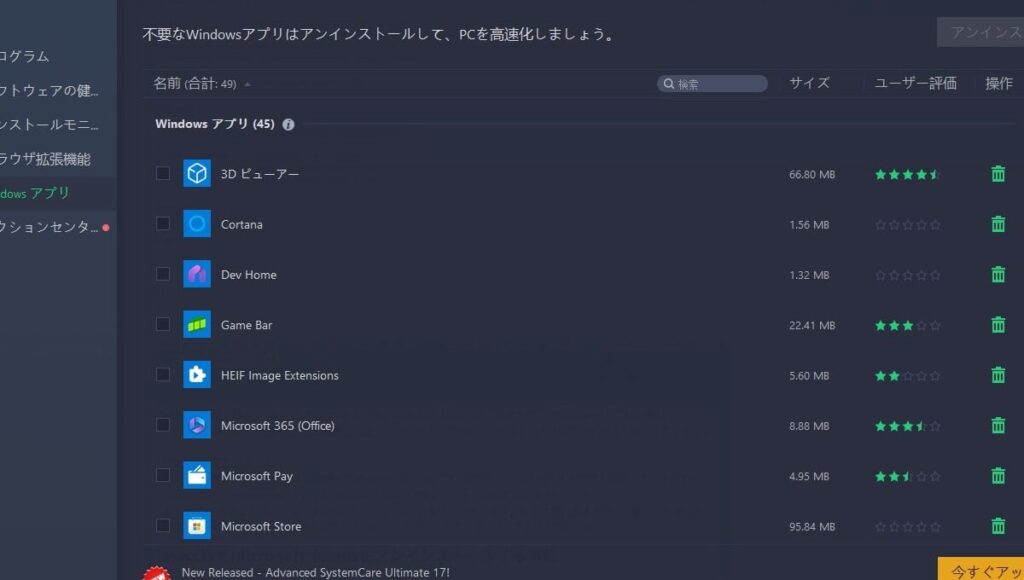
- 現在のゲームクライアントをアンインストールする。コントロールパネルからアンインストールを選択。
- 公式サイトから最新のクライアントをダウンロードする。信頼できるサイトを利用。
- ダウンロードしたファイルを実行する。指示に従ってインストールを進める。
- インストール完了後、ゲームを起動する。初回起動時に設定を確認。
- 必要に応じて、ゲームデータを復元する。バックアップしたデータを適用。
再インストール後の設定
再インストール後に必要な設定がいくつかあります。これらのステップを踏んで、スムーズにゲームを再開できます。
アカウントの復元
アカウントの復元は、ゲームデータを復活させる重要なステップです。以下の手順を実行します。
- ゲームを起動します。
- ログイン画面で、アカウント情報を入力します。
- パスワードを確認して、必要に応じてリセットします。
- メールまたはSMSでの確認を行います。
- アカウントが復元されたことを確認します。
次に、ゲームデータの確認が必要です。
ゲーム設定の調整
ゲーム設定は、快適なプレイのためにカスタマイズが必要です。以下のステップに従って調整しましょう。
- 設定メニューにアクセスします。
- グラフィック設定を調整します。
- 音量やサウンドオプションを確認して、適切に設定します。
- コントロール設定を自分の好みにカスタマイズします。
- 変更を保存して、ゲームを再起動します。
よくあるトラブルシューティング
riot クライアントを再インストールする際に、よく発生するトラブルについて纏めました。特にインストールエラーやログイン問題の対処法に焦点を当てます。
インストールエラーの対処法
- 管理者権限で実行する
プログラムを右クリックし、「管理者として実行」を選びます。
- アンチウイルスを一時的に無効にする
使用中のアンチウイルスソフトがインストールを妨げている場合があります。
- エラーメッセージを確認する
表示されたエラーメッセージをメモし、対応策をネットで検索します。
- 最新バージョンのクライアントをダウンロードする
公式サイトから最新のクライアントを取得します。
- 不要なアプリケーションを終了する
タスクマネージャーを開き、不要なプログラムを全て終了します。
- ドライブの空き容量を確認する
インストール先のドライブに十分な空き容量があるかを確認します。
- 再度インストールを試みる
上記の設定が完了したら、再インストールを開始します。
ログイン問題の解決法
- ユーザー名とパスワードを確認する
使用しているアカウント情報が正しいか確認します。
- パスワードのリセットを試みる
パスワードを忘れた場合、リセット手続きに従って新しいパスワードを設定します。
- アカウントの状態を確認する
アカウントが停止されていないことを確認します。問題があればサポートに連絡します。
- インターネット接続を確認する
インターネットの接続状況を確認し、安定した接続を確保します。
- ブラウザのキャッシュをクリアする
ブラウザを使用してログインする場合、キャッシュやクッキーを削除します。
- 他のデバイスでのログインを試す
異なるデバイスやブラウザでログインしてみて問題の特定をします。
- 公式サポートへ問い合わせる
解決しない場合、公式サポートへ問題を報告します。
結論
再インストールを通じて私たちのゲーム体験を向上させることができます。クライアントの不具合やエラーに悩まされることなく、快適にプレイするためには、適切な手順を踏むことが重要です。バックアップやインストール後の設定調整を怠らずに行うことで、スムーズな再スタートが可能になります。
また、トラブルシューティングの手法を知っておくことで、問題が発生した際にも迅速に対処できるでしょう。これらの知識を活用し、私たちのゲームライフをより充実させていきましょう。