プリンタードライバーは、私たちの日常生活に欠かせない存在です。印刷物をスムーズに出力するためには、正しいドライバーが必要です。しかし、ドライバーのインストールや設定に悩んでいる人も多いのではないでしょうか。そこで、この記事ではプリンタードライバーの基本知識と設定方法について詳しく解説します。
プリンタードライバーとは
プリンタードライバーは、コンピュータとプリンターの間で情報をやり取りする役割を果たします。正しいドライバーが無ければ、印刷ができない場合があります。以下は、プリンタードライバーの基本的な理解を促進するためのポイントです。
- プリンタードライバーの役割を理解する。コンピュータのデータをプリンターが認識できる形式に変換します。
- ドライバーのインストール方法を確認する。公式サイトから最新のドライバーをダウンロードし、手順に従ってインストールします。
- ドライバーの設定を行う。印刷品質や用紙サイズなど、プリンターの設定を最適化します。
- 問題が発生した場合の対処法を学ぶ。トラブルシューティングガイドを参考にし、適切な対策を講じます。
- 定期的にドライバーを更新する。新しい機能や改善点を活用するために、最新のドライバーを維持します。
プリンタードライバーの種類
プリンタードライバーには、さまざまな種類が存在します。それぞれの種類によって、設置方法や使用方法に違いがあります。以下に、代表的な二種類について詳しく説明します。
オンラインドライバー
オンラインドライバーは、インターネットを介してダウンロードおよびインストールできるドライバーです。これにより、最新の機能や修正が常に反映されます。このタイプのドライバーをインストールするための手順は以下の通りです。
- プリンターの公式サイトにアクセスします。
- モデル番号を入力して、対象のドライバーを検索します。
- 適切なオペレーティングシステムを選択します。
- ダウンロードボタンをクリックし、ファイルを保存します。
- ダウンロードしたファイルをダブルクリックしてインストールを開始します。
- 画面の指示に従い、インストールを完了させます。
オフラインドライバー
オフラインドライバーは、ディスクやUSBメモリに格納されているドライバーです。この場合、インターネット接続なしでも使用できます。インストール手順は次の通りです。
- ドライバーのインストールメディアを用意します。
- PCにメディアを挿入します。
- エクスプローラーを開き、メディアを選択します。
- インストーラーファイルをダブルクリックします。
- 画面の指示に従い、設定を進めます。
- インストールが完了したら、PCを再起動します。
プリンタードライバーのインストール方法
プリンタードライバーのインストールは、正しい印刷を実現するために不可欠なステップです。ここでは、WindowsとMacの両方の手順を詳しく説明します。
Windowsの場合
Windowsでプリンタードライバーをインストールする手順は次の通りです。
- スタートメニューを開く。 画面左下のスタートアイコンをクリックします。
- 設定を選択する。 歯車のアイコンをクリックし、設定メニューを表示します。
- デバイスをクリックする。 デバイスメニューに移動します。
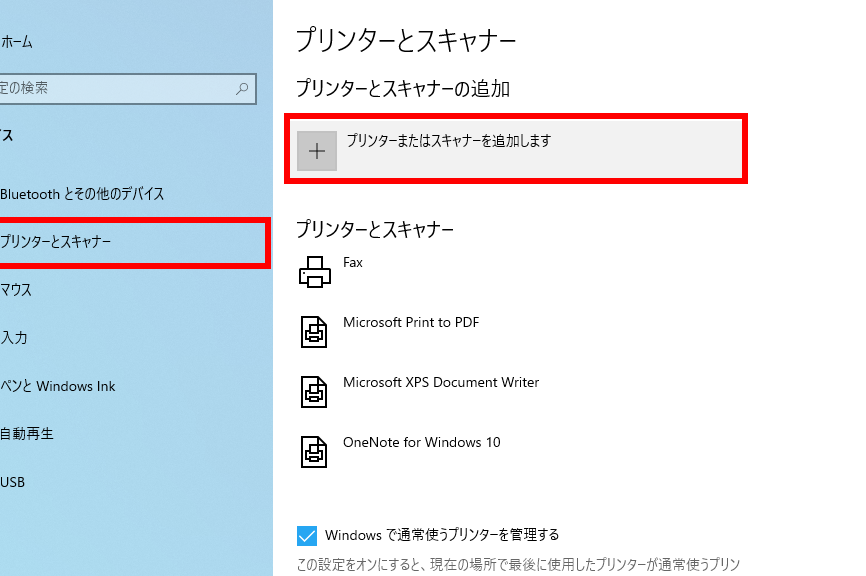
- プリンターとスキャナーを選択する。 左側のメニューから該当項目を選びます。
- プリンターを追加する。 “プリンターまたはスキャナーを追加する”をクリックします。
- プリンターを選択する。 システムが接続されているプリンターを検索し、使いたいプリンターを選びます。
- ドライバーのインストールを指示する。 指示に従って、必要に応じてドライバーを自動的にインストールします。
- 完了を確認する。 インストールが成功したことを確認します。
Macの場合
Macでプリンタードライバーをインストールする際は、以下の手順に従います。
- Appleメニューを開く。 画面左上のAppleロゴをクリックします。
- システム設定を選択する。 メニューからシステム設定を選びます。
- プリンターとスキャナーを選択する。 プリンターとスキャナーの設定画面へ移動します。
- プリンターを追加する。 “+”ボタンをクリックし、接続されているプリンターを表示させます。
- 必要なプリンターを選択する。 リストから該当のプリンターを選びます。
- ドライバーをインストールする。 システムが自動的にドライバーをインストールするのを待ちます。
- インストール完了を確認する。 ドライバーが正しくインストールされたことを確認します。
プリンタードライバーのトラブルシューティング
プリンタードライバーに関する問題が発生することは少なくありません。ここでは一般的な問題とその解決策を示します。
一般的な問題
- プリンターが認識されない
コンピュータがプリンターを見つけられない場合の原因は、接続が不安定であるか、ドライバーが正しくインストールされていないことが考えられます。
- 印刷ができない
印刷ジョブがキューに詰まっている場合や、プリンターがオフラインになっていることで発生します。
- 印刷品質の問題
文字がかすれたり、色が正確でない場合、インクまたはトナーが不足しているか、ヘッドのクリーニングが必要です。
解決策
- プリンターが認識されない場合
- プリンターの電源を入れます。
- USBケーブルやWi-Fi接続を確認します。
- デバイスマネージャーでプリンターハードウェアを確認します。
- 正しいドライバーがインストールされているか確認します。
- 印刷ができない場合
- 印刷キューを確認し、詰まったジョブを削除します。
- プリンターのステータスをオフラインからオンラインに変更します。
- プリンターとコンピュータを再起動します。
- 印刷品質の問題を解決する場合
- インク残量を確認します。
- ヘッドクリーニングを実施します。
- 印刷設定で用紙の種類に合わせた設定を確認します。
- ドライバー設定で解像度を調整します。
プリンタードライバーの最新情報
プリンタードライバーの最新情報を確認することで、私たちの印刷業務がスムーズに進行します。以下の手順で最新のドライバーを簡単に確認し、インストールできます。
- 公式サイトを訪れる。 自分のプリンターの製造元のウェブサイトへ行きます。
- サポートセクションを探す。 メインメニューから「サポート」や「ダウンロード」を選択します。
- モデル番号を入力する。 使用しているプリンターのモデル番号を検索欄に入力します。
- 最新のドライバーを選択する。 表示されたドライバーリストから最新のものを選びます。
- オペレーティングシステムを選ぶ。 自分のPCのOSに合わせたドライバーを選択します。
- ダウンロードボタンをクリックする。 ダウンロードが始まるので、完了するまで待ちます。
- ダウンロードしたファイルを開く。 ダウンロードフォルダーからファイルをダブルクリックして開きます。
- インストールウィザードに従う。 画面の指示に従ってインストールを完了させます。
- プリンターを再起動する。 最後にプリンターを再起動して、新しいドライバーが適用されます。
Conclusion
プリンタードライバーは印刷作業に欠かせない要素です。我々は正しいドライバーを選ぶことで印刷の品質を向上させることができると信じています。また、定期的な更新やトラブルシューティングの知識を持つことで、問題が発生した際にも迅速に対応できます。これらの情報を活用し、スムーズな印刷体験を実現していきましょう。皆さんのプリンターが常に最高のパフォーマンスを発揮できるよう、引き続きサポートしていきます。