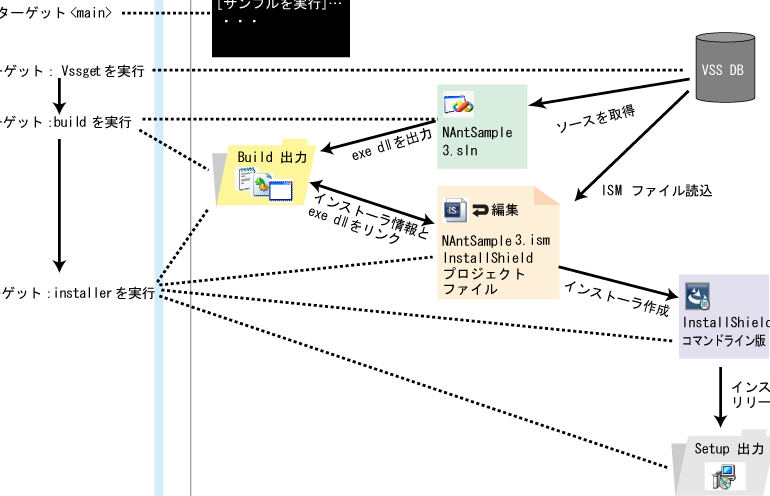
私たちは、ソフトウェア開発の現場で頻繁に耳にするInstallShieldの重要性に注目しています。インストーラー作成のプロセスは、アプリケーションの配布とユーザー体験において欠かせない要素です。InstallShieldを使うことで、複雑なインストール手順をシンプルにし、エラーを減少させることができます。
InstallShieldの概要
InstallShieldは、ソフトウェア開発者向けの包括的なインストーラー作成ツールです。これにより、複雑なインストールプロセスを簡略化し、エラーの発生率を低下させることができます。主な機能には以下が含まれます。
- 構成管理:ユーザーはアプリケーションの設置に関する詳細な設定を管理できます。
- カスタマイズオプション:様々なユーザーインターフェースやインストール動作を適応させられます。
- 自動化機能:インストール手順を自動化することで、手動のエラーを減少させます。
- モジュール組み込み:外部機能やライブラリを簡単に追加できます。
また、InstallShieldは豊富なプラットフォームサポートを提供しており、WindowsやmacOSなどで利用できます。これにより、異なる環境でのアプリケーション配布がスムーズに行えます。デジタル配布のニーズにも対応しており、インターネット経由での迅速な配布も可能です。
InstallShieldの主な機能
InstallShieldは、インストールパッケージの作成やカスタマイズにおいて多くの魅力的な機能を提供します。具体的には、以下のような機能が含まれています。
インストールパッケージの作成
- プロジェクトの作成: 新しいプロジェクトを作成し、アプリケーションの基本情報を入力します。
- ファイルの追加: アプリケーションで使用するすべてのファイルをプロジェクトに追加します。
- コンフィギュレーションの設定: インストールのオプションや環境設定を行います。これには、インストール先のパスやショートカットの作成が含まれます。
- テストビルドの実行: 作成したインストールパッケージをテストして、正常に機能するか確認します。
- 最終ビルドの生成: 問題がなければ、最終的なビルドファイルを生成し、配布の準備を整えます。
ユーザーインターフェースのカスタマイズ
- ウィザードのデザイン: インストール中のユーザーインターフェースをカスタマイズします。これには、テキストや画像の変更が含まれます。
- ダイアログの追加: 必要に応じて新しいダイアログを追加し、ユーザーに対する情報を提供します。
- ローカリゼーションの設定: 多言語対応のために、各言語のテキストを設定します。
- ブランディング: 企業のロゴやカラーを使用して、インストールパッケージの見た目をブランディングします。
更新とパッチ管理
- パッチの作成: 既存のアプリケーションへの修正を簡単にパッチとして作成できます。
- バージョン管理: 新しいバージョンやアップデートの管理を行い、ユーザーに最新情報を提供します。
- 適用状況の追跡: どのユーザーがアップデートを適用したかを確認できます。
- ロールバック機能: 問題が発生した際には、以前のバージョンに容易に戻すことができます。
InstallShieldの利点
InstallShieldを使うことで、インストーラー作成の効率が格段に向上します。私たちは、その主な利点を以下に詳述します。
開発効率の向上
InstallShieldの利用は、開発プロセスの迅速化に寄与します。具体的な方法は次の通りです:
- プロジェクトのテンプレートを選択し、基本構成を設定する。
- 必要なファイルやリソースをプロジェクトに追加する。
- ウィザードを利用してインストール手順を簡素化する。
- ビルドプロセスを自動化し、エラーを迅速に検出する。
- カスタマイズオプションを利用して、ユーザー体験を向上させる。
このように、InstallShieldを使用することで、インストーラー作成にかかる時間を短縮できます。さらに、エラーの発生を減らすことにも寄与します。
クロスプラットフォームサポート
InstallShieldは、複数のプラットフォームに対応しています。この機能により、さまざまな環境でアプリケーションを配布できます。以下のポイントに留意しましょう:
- WindowsおよびmacOS用のインストーラーを簡単に作成する。
- 異なるオペレーティングシステムでのテストを容易に行う。
- ユーザーのニーズに合わせて、柔軟にカスタマイズする。
InstallShieldの導入方法
InstallShieldの導入は、ソフトウェア開発における重要なステップです。以下に、必要なシステム要件とインストール手順を具体的に説明します。
必要なシステム要件
InstallShieldをスムーズに動作させるためには、以下のシステム要件を満たす必要があります。
- OS: Windows 10以上。または、Windows Server 2012以上。
- RAM: 最低4GBのメモリ。ただし、8GB以上を推奨。
- ストレージ: 約2GB以上の空きディスク容量。
- プロセッサ: 1.8GHz以上のプロセッサ。
- .NET Framework: .NET Framework 4.5以上のバージョン。
これらの条件が整っていることを確認してください。もし満たしていない場合、インストールが正常に行えない可能性があります。
インストール手順
InstallShieldのインストールは、以下の手順に従って実施します。
- 公式サイトにアクセス: InstallShieldの公式サイトに移動します。
- 最新バージョンをダウンロード: 目的のバージョンを選び、ダウンロードします。
- ダウンロードしたファイルを実行: ダウンロードフォルダーからインストーラーをダブルクリックします。
- インストールウィザードを起動: 表示されるウィザードに従って、次のステップに進みます。
- 利用規約に同意: 利用規約を確認し、「同意する」にチェックを入れます。
- インストール先を選択: インストールするディレクトリを選びます。デフォルト設定を使用することも可能です。
- インストールオプションを選択: 必要なコンポーネントを選択します。
- インストール開始: 「インストール」ボタンをクリックしてプロセスを開始します。
- インストール完了: インストール後、完了画面が表示されたら、「終了」ボタンをクリックします。
- ソフトウェアを起動: デスクトップまたはスタートメニューからInstallShieldを起動します。
InstallShieldの利用事例
InstallShieldは多くのソフトウェア開発現場で活用されています。以下に具体的な利用事例を示します。
- エンタープライズソフトウェアの配布: 大規模な企業では、インストールプロセスを簡素化するために利用されます。これにより、複数のユーザーに迅速にソフトウェアを展開可能です。
- モバイルアプリケーションのパッケージング: 開発者は、モバイル向けのアプリケーションをインストール可能な形式で提供する際にInstallShieldを選択します。これにより、ユーザーはスムーズにアプリをインストールできます。
- セキュリティパッチの配布: 定期的にセキュリティ更新を行う必要がある場合に、InstallShieldはパッチ作成機能を利用して最新の状態を維持します。
- カスタムインストーラの作成: 特定のクライアント要件に応じたカスタマイズインストーラーを作成する際、InstallShieldのフレキシブルなオプションが重宝されます。
- クラウドソリューションの導入: クラウドベースのアプリケーションを導入する際、InstallShieldを使用して簡単に配布できることが特徴です。
Conclusion
InstallShieldは私たちのソフトウェア開発プロセスにおいて欠かせない存在です。複雑なインストール手順を簡素化しエラーを減少させることでユーザー体験を向上させます。豊富な機能とプラットフォームサポートにより私たちのニーズに応える柔軟性を持っています。
このツールを活用することでインストーラー作成の効率が向上し開発プロセスが迅速化されます。私たちはInstallShieldを利用してより良いソフトウェア配布を実現しユーザーに信頼される製品を提供していきましょう。