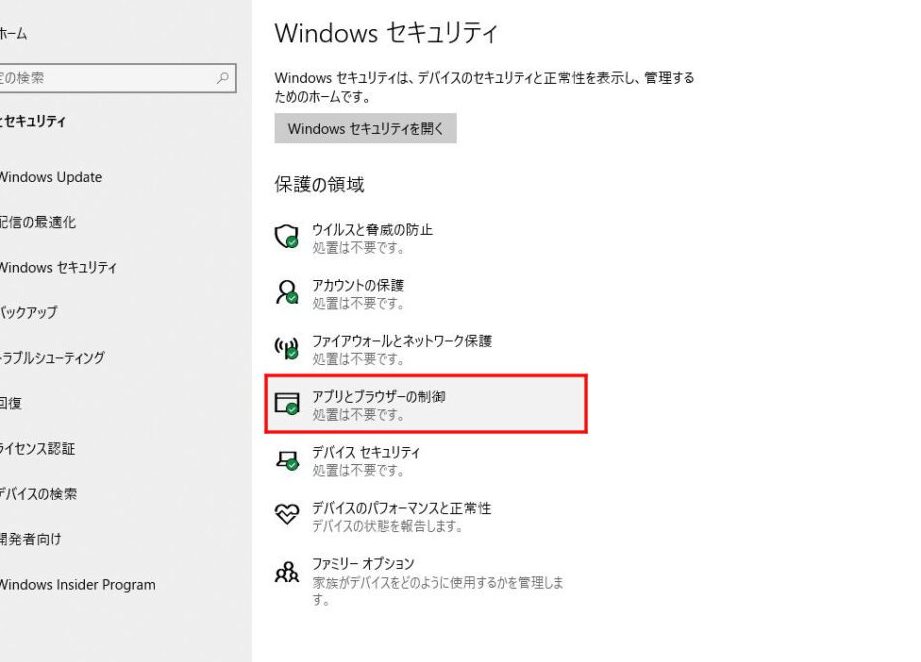
私たちは、Windowsのアプリをインストールしようとしても、うまくいかない経験をしたことがあるかもしれません。この問題は、特に新しいアプリを試したいときに非常にイライラします。Windows アプリ インストールできないという状況は、さまざまな原因が考えられますが、解決策もたくさんあります。
Windows アプリ インストールできない の原因
Windows でアプリのインストールができない理由はさまざまです。以下に、主な原因を詳しく説明します。
システム要件の不備
アプリをインストールする際には、そのアプリのシステム要件を確認する必要があります。システム要件に満たない場合、インストールが失敗します。以下のポイントを確認します。
- オペレーティングシステムのバージョン:アプリが対象としているOSがインストールされていますか?
- プロセッサの種類:必要なCPUが搭載されていますか?
- メモリの容量:アプリの推奨メモリ要件を満たしていますか?
ストレージ不足
ストレージの空き容量が不足していると、インストールは完了しません。この問題を解決するためには、次の作業を行います。
- ストレージ容量の確認:PCの空き容量はどれくらいありますか?
- 不要なファイルの削除:不要なアプリやデータを削除しましょう。
- 外部ストレージの利用:USBメモリや外付けハードディスクにアプリをインストールできますか?
インターネット接続の問題
- ネットワークの状態確認:Wi-Fiまたは有線接続は正常ですか?
- ルーターの再起動:ルーターを一度再起動してみますか?
- ネットワーク設定の確認:ファイアウォールやセキュリティ設定はアプリのインストールを妨げていませんか?
解決策
Windows 更新の確認
- スタートボタンをクリックします。
- 設定を選択します。
- 更新とセキュリティをクリックします。
- Windows Updateを選択します。
- 更新プログラムのチェックを選択し、利用可能な更新があればインストールします。
ストレージの空き確保
- スタートボタンを右クリックし、ファイルエクスプローラーを開きます。
- PCを選択し、空き容量を確認します。
- 不要なファイルを選択し、削除します。
- ディスククリーンアップを実行して、いらないファイルを削除します。
- 外部ストレージデバイスを接続し、データを移動して空きスペースを確保します。
インターネット接続のトラブルシューティング
- ネットワークアイコンを右クリックし、トラブルシューティングを選択します。
- インターネット接続の診断を待ちます。
- ルーターの電源を再起動し、接続を確認します。
- 設定に進み、ネットワークとインターネットを選択します。
- プロキシ設定や防火壁の設定を確認し、必要に応じて修正します。
役立つツール
アプリのインストール問題解決には、特定のツールが効果的です。これらのツールを活用すると、手間を省き、迅速な解決が可能になります。
修復ツールの使用
アプリの問題を解決するには修復ツールが役立ちます。このツールを使い、システムのエラーを修正し、インストールを円滑に進めましょう。以下の手順に従って、修復ツールを使用します。
- スタートメニューを開きます。
- 「設定」を選択します。
- 「更新とセキュリティ」をクリックします。
- 「トラブルシューティング」を選びます。
- 「追加のトラブルシューティングツール」をクリックします。
- 「Windows ストア アプリ」を選び、「トラブルシューティングの実行」をクリックします。
- 表示される指示に従います。
トラブルシューティングガイド
トラブルシューティングガイドは、インストールの問題を一つ一つ解決する手助けとなります。このガイドを用いて、問題の特定を行いましょう。以下の手順を実践します。
- アプリの動作要件を確認します。
- ストレージの空き容量を確認します。
- インターネット接続の状態を確認します。
- アンチウイルスソフトが干渉していないか確認します。
- PCを再起動します。
- Windowsの更新状況を確認し、必要な更新を行います。
注意点
アプリをインストールする際の注意点には、いくつかの重要な要素があります。これらのポイントを理解することで、スムーズにインストール作業を進められます。
アプリの互換性
アプリの互換性を確認することは、インストール成功のために欠かせません。以下の手順を追って互換性を確認します。
- アプリの公式サイトを開いてください。
- アプリのシステム要件を探します。
- 自分のPCのオペレーティングシステムが要求されたバージョンであるか確認します。
- プロセッサとメモリの仕様も、公式要件と照らし合わせます。
- 互換性に問題がない場合は、インストールの準備が整いました。
セキュリティソフトウェアの設定
セキュリティソフトウェアがアプリのインストールを妨げることがあります。この設定を見直すことが重要です。以下の手順を実行してください。
- セキュリティソフトウェアを開きます。
- 「設定」または「オプション」メニューを探します。
- インストールしたいアプリが許可されているか確認します。
- 必要に応じて、アプリを例外リストに追加します。
- 設定を保存し、ソフトウェアを再起動します。
Conclusion
アプリのインストール問題は多くのユーザーが直面する課題ですが私たちは適切な手順を踏むことで解決できると信じています。システム要件やストレージの確認インターネット接続のトラブルシューティングを行うことでスムーズなインストールが可能になります。
また修復ツールやセキュリティ設定の見直しも重要です。これらの対策を実践することで新しいアプリを楽しむための第一歩を踏み出せるでしょう。私たちの提案を参考にしながら問題解決に取り組んでいきましょう。