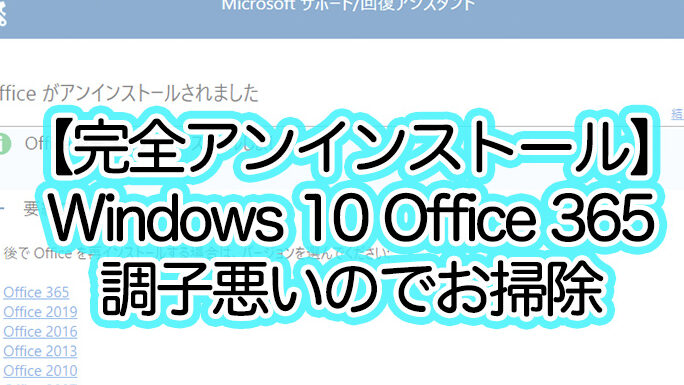
私たちが日常的に使うOfficeソフトウェアは便利ですが、時にはそのアンインストールが必要になることもあります。特に「Office 完全アンインストール レジストリ」に関する知識が必要な場合、単なる削除では不十分です。レジストリに残る不要なデータが、次回のインストールやシステムのパフォーマンスに影響を及ぼすことがあります。
Office 完全アンインストールの重要性
Officeソフトウェアの完全なアンインストールは非常に重要です。完全にアンインストールしないと、レジストリに不要なデータが残り、次回のインストール やシステムのパフォーマンスに悪影響を及ぼすことがあるからです。ここでは、完全アンインストールの具体的なプロセスとレジストリの役割について説明します。
完全アンインストールとは
完全アンインストールとは、アプリケーションを単に削除するのではなく、その関連ファイルや設定、レジストリの項目まで全てを取り除くことを指します。このプロセスによって、残ったファイルが引き起こすトラブルを避けられます。当社では、以下のステップで完全アンインストールを実施しています。
- コントロールパネルを開く。 Windowsのスタートメニューから「コントロールパネル」を選択します。
- 「プログラムと機能」を選択する。 インストール済みのプログラム一覧が表示されます。
- Officeを選択する。 リストからOfficeを見つけてクリックします。
- アンインストールを実行する。 表示されたメニューから「アンインストール」を選択します。
- 指示に従う。 画面の指示に従ってアンインストールを完了させます。
その後、PCのレジストリから残った項目を削除する手順を続けます。
レジストリの役割
レジストリは、Windows OSが使用する重要なデータベースです。アプリケーションの設定やシステム全体の設定情報が格納されています。したがって、Officeを完全にアンインストールする際には、レジストリのクリーニングが必要です。以下に、レジストリの管理方法を示します。
- 「ファイル名を指定して実行」を開く。 Windowsのスタートメニューを右クリックし、「ファイル名を指定して実行」を選択します。
- 「regedit」と入力する。 開いたウィンドウに「regedit」と入力し、Enterを押します。
- レジストリをバックアップする。 「ファイル」メニューから「エクスポート」を選び、バックアップを保存します。
- Office関連のキーを探す。 例えば「HKEY_CURRENT_USERSoftwareMicrosoftOffice」を見つけます。
- 不要なキーを削除する。 関連するキーを右クリックし、「削除」を選択します。
Office アンインストールの手順
Officeソフトのアンインストールは、システムのパフォーマンスを保つために重要です。以下に、コントロールパネルからの手順と専用ツールの方法を詳しく説明します。
コントロールパネルからのアンインストール
Officeをコントロールパネルからアンインストールする手順は以下の通りです。
- スタートメニューを開く:画面左下のスタートボタンをクリックします。
- 設定を選択する:「設定」アイコンをクリックして設定画面に移動します。
- アプリを選択する:「アプリ」をクリックしてインストールされたアプリケーションの一覧を表示させます。
- Officeを選択する:リストからアンインストールしたいOffice製品を探し、クリックします。
- アンインストールを実行する:リストの上部にある「アンインストール」ボタンをクリックして手続きを進めます。
- 確認プロンプトに従う:確認メッセージが表示されたら、「はい」または「続行」を選択します。
- アンインストール完了を待つ:プロセスが完了するまで待ちます。
専用ツールの使用
専用ツールを使うことで、Officeの完全アンインストールが可能になります。以下のステップを実行します。
- Microsoftの公式サイトにアクセスする:信頼できるサイトからツールをダウンロードします。
- ダウンロードしたファイルを実行する:ダウンロードしたファイルをダブルクリックして起動します。
- 削除するOffice製品を選択する:画面に表示される選択肢からアンインストールしたいOfficeを選びます。
- アンインストールを開始する:「アンインストール」ボタンをクリックします。
- プロセスの完了を待つ:ツールが作業を終えるまで待つと完了します。
レジストリのクリーンアップ
レジストリのクリーンアップは、Officeを完全にアンインストールするために不可欠なステップです。不要なレジストリキーが残ると、次回のインストールやシステムのパフォーマンスに悪影響を及ぼすことがあります。以下の手順に従って、レジストリを安全にクリーンアップしましょう。
影響を及ぼすレジストリキー
影響を及ぼすレジストリキーは、Officeが関連する設定や情報が保存されています。主に以下の場所に存在します。
- HKEY_CURRENT_USERSoftwareMicrosoftOffice
- HKEY_LOCAL_MACHINESOFTWAREMicrosoftOffice
- HKEY_CLASSES_ROOTSoftwareMicrosoftOffice
これらのレジストリキーには、削除が必要な情報が含まれている場合があります。注意して作業を行うことが重要です。
手動でのレジストリ編集
手動でレジストリを編集する手順は次の通りです。この作業は慎重に行ってください。変更を誤ると、システムに問題が発生する可能性があります。
- スタートメニューを開く。
- 検索ボックスに「regedit」と入力し、Enterキーを押す。
- ユーザーアカウント制御の確認画面が表示されたら、「はい」を選択。
- レジストリエディタが開いたら、上記のキーの場所にナビゲート。
- 削除する必要のあるフォルダーを右クリックし、「削除」を選択。
- 確認メッセージが表示されたら、「はい」を選択して削除を確定。
- 編集が完了したら、レジストリエディタを閉じる。
トラブルシューティング
アンインストールがうまくいかない場合の対策を以下に示します。これに従って、問題を特定し解決できる可能性が高まります。
アンインストール失敗の原因
- ソフトウェアが稼働中: アンインストールする前に、Officeソフトが完全に終了していることを確認します。
- 権限の不足: 管理者権限を持つアカウントでログインし、再度実行します。
- レジストリのエラー: 負の影響を及ぼしているレジストリキーが存在するかもしれません。
- ファイルの破損: Officeインストールファイルが破損している場合、正常にアンインストールできないことがあります。
役立つサポートリソース
- Microsoft公式サポート: Microsoftのサポートページには、具体的なトラブルシューティング手順が詳しく説明されています。
- フォーラムコミュニティ: Officeに関する問題を持つユーザーが集うフォーラムでは、他のユーザーの解決策も参考にできます。
- 専用ツール: Microsoftが提供するアンインストールツールを使用することも効果的です。これにより、残されたファイルやレジストリキーを一括で削除できます。
Conclusion
Officeの完全アンインストールは単なる削除作業ではなくシステムのパフォーマンスを守るための重要なステップです。レジストリのクリーンアップを怠ると次回のインストールに影響を及ぼす可能性があります。私たちが紹介した手順を参考にしながら慎重に作業を進めることで、スムーズなアンインストールが実現できます。
トラブルシューティングの方法も知っておくことで、予期せぬ問題にも対応できるようになります。私たちの情報を活用して、快適なOffice環境を維持していきましょう。