私たちが電子工作を始めるとき、最初のステップはArduino IDEのインストールです。このソフトウェアは、Arduinoボードをプログラミングするための強力なツールであり、初心者から上級者まで幅広いユーザーに愛されています。ですが、インストールの過程でつまずくこともあるかもしれません。私たちはその問題を解決するために、わかりやすく手順を解説します。
Arduino IDEの概要
Arduino IDEは、Arduinoボードをプログラミングするための専用ソフトウェアです。私たちのプロジェクトやアイデアを具現化するための基盤として機能し、さまざまなハードウェアとの連携を可能にします。初心者から上級者まで幅広いユーザーに支持されています。そのため、特有の環境を設定し、プログラミングを行うことが重要です。以下に、Arduino IDEの主な特徴を挙げます。
- シンプルなインターフェース: 初めて使用する方でも使いやすい、直感的なデザインを採用しています。
- クロスプラットフォーム対応: Windows、macOS、Linuxの各オペレーティングシステムに対応しています。
- 多彩なライブラリ: 様々な機能を持ったライブラリが多数用意されており、簡単に新しいプロジェクトに追加できます。
- リアルタイムのシリアルモニタ: プログラムの実行中にデータをリアルタイムで確認できる機能があります。
- 豊富なコミュニティ: 他のユーザーとの情報交換や、実際のプロジェクト例を参考にすることが容易です。
Arduino IDEのシステム要件
Arduino IDEを適切にインストールするためには、システム要件を確認することが重要です。以下は、各オペレーティングシステムごとの要件です。
Windowsの場合
- Windows 10、8、7、またはVistaを使用していることを確認します。
- 1GHz以上のプロセッサを搭載したPCを準備します。
- 1GB以上のRAMを必要とします。
- 200MB以上の空きディスク容量を確保します。
- USBポートが必要です。Arduinoボードとの接続に利用します。
macOSの場合
- macOS 10.12 Sierra以降のバージョンを使用します。
- Intelベースのプロセッサを搭載していることを確認します。
- 1GB以上のRAMが必要です。
- 200MB以上の空きディスク容量を用意してください。
- USBポートが利用可能です。このポートを使ってArduinoボードを接続します。
Linuxの場合
- Linuxディストリビューションとして、UbuntuやDebianを選びます。
- 1GHz以上のプロセッサを搭載したマシンを準備します。
- 1GB以上のRAMが必要です。
- 200MB以上の空きディスク容量を確保します。
- USBポートが必要です。Arduinoボードとの接続で使用します。
Arduino IDEのインストール手順
Windowsにインストールする方法
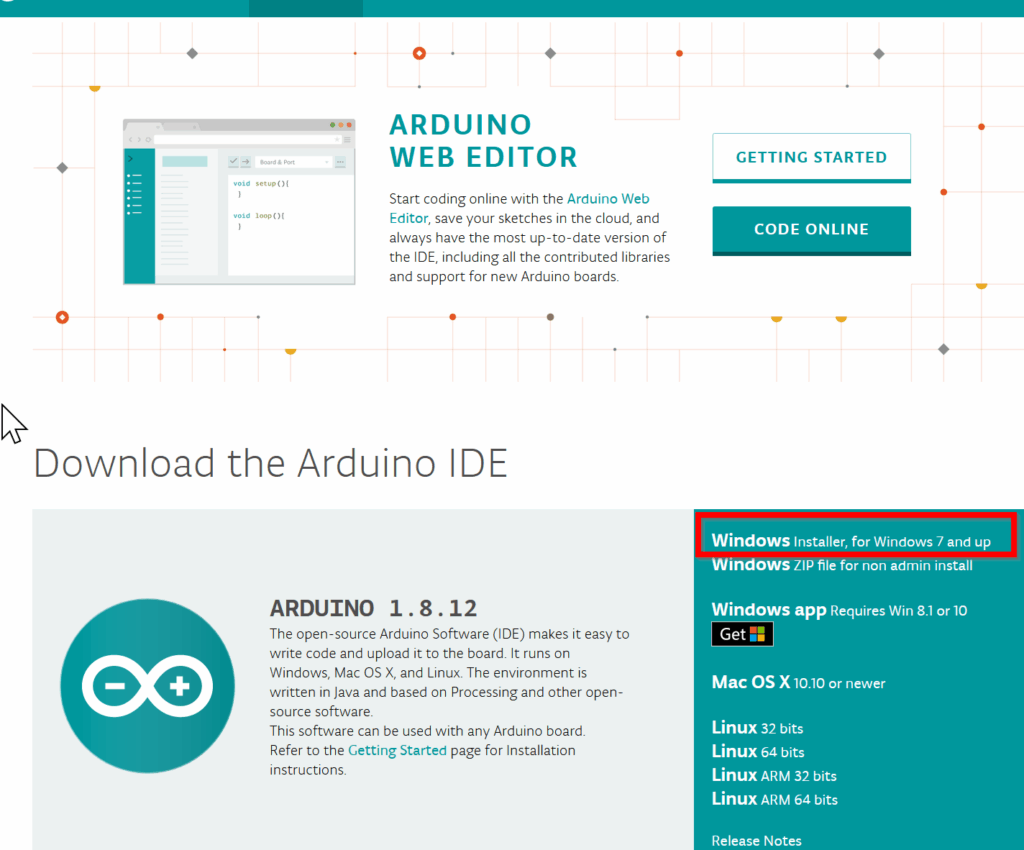
- Arduinoの公式サイトにアクセスします。最新バージョンのArduino IDEを見つけます。
- 「Windows Installer」をダウンロードします。ファイルサイズは約100MBです。
- ダウンロードしたファイルをダブルクリックして実行します。ユーザーアカウント制御が表示される場合があります。
- インストールウィザードが表示されます。指示に従い、「次へ」をクリックします。
- インストール先を選択します。特に変更しない場合は、そのまま進めます。
- 「インストール」をクリックします。インストールが開始されます。
- インストール完了後、マシンを再起動します。その後、Arduino IDEを起動できるようになります。
macOSにインストールする方法
- Arduinoの公式サイトを開きます。macOS用のダウンロードリンクを見つけます。
- 最新のmacOS版のArduino IDEをダウンロードします。ファイル形式はZIPです。
- ダウンロードしたZIPファイルを解凍します。解凍後、Arduino IDEのフォルダを表示します。
- Arduino IDEのアイコンをドラッグして「アプリケーション」フォルダに移動します。これにより、インストールが完了します。
- 「アプリケーション」フォルダからArduino IDEを起動します。初回起動時において、安全が確認されるまで時間がかかる場合があります。
Linuxにインストールする方法
- Arduinoの公式サイトに訪問します。Linux版のダウンロードページを探します。
- 最新のLinux向けのアーカイブファイル(tar.gz)をダウンロードします。ファイルサイズはおおよそ150MBです。
- ターミナルを開き、ダウンロードしたファイルのあるディレクトリに移動します。cdコマンドを使用します。
- 次に、ファイルを解凍します。コマンドは「tar -xvzf arduino-*.tar.gz」です。
- 解凍したフォルダに移動します。cdコマンドで移動します。
- 「install.sh」を実行します。コマンドは「sudo ./install.sh」です。
- インストールが完了したら、Arduino IDEを起動します。デスクトップ環境によっては、メニューに表示されることがあります。
インストール後の初期設定
インストールが完了したら、次に初期設定を行います。これにより、Arduino IDEをスムーズに使うことができます。以下の手順に従って、設定を進めていきましょう。
- Arduinoボードを接続する:USBケーブルを使用して、Arduinoボードをコンピュータに接続します。
- Arduino IDEを起動する:デスクトップのショートカットやスタートメニューからArduino IDEを開きます。
- ボードの選択を行う:メニューバーの「ツール」をクリックし、「ボード」から使用するArduinoボードのモデルを選択します。例えば、Arduino UnoやArduino Megaなど。
- ポートの選択を行う:同様に「ツール」をクリックし、「ポート」から接続したボードのポートを選定します。この選択が重要です。
- サンプルスケッチを読み込む:メニューバーから「ファイル」を選び、「スケッチ例」をクリックして、基本的なサンプルプログラム(例:Blink)を選択します。
- コードのアップロードを実行する:ツールバーのアップロードボタンをクリックし、コードをArduinoボードに送信します。
- シリアルモニタを開く:ポート接続が成功したか確認するため、ツールバーのシリアルモニタアイコンをクリックして、通信の確認を行います。
トラブルシューティング
Arduino IDEのインストールに関して問題が発生した場合、以下の手順で解決を試みましょう。
- インストールログを確認する。 ログファイルにはエラーの詳細情報が記載されています。
- 最新のバージョンをダウンロードする。 古いバージョンのIDEが原因で問題が生じることがあります。
- システム要件を確認する。 オペレーティングシステムが対応していることを確認しましょう。
- USB接続を確認する。 ボードが正しく接続されているか、ケーブルの不具合の可能性も考慮します。
- ドライバーを再インストールする。 ボードのドライバーが正しくインストールされていない場合、これが原因となることがあります。
- ファイアウォールやウイルス対策ソフトを確認する。 これらがArduino IDEへのアクセスをブロックしていることがあります。
- 公式フォーラムやドキュメントを参照する。 他のユーザーの経験から解決策が見つかることが多いです。
- IDEを再インストールする。 何かがうまくいかない場合、一度アンインストールしてから再度インストールします。
Conclusion
Arduino IDEのインストールは私たちの電子工作の旅の第一歩です。このツールを使うことで多くのプロジェクトが実現可能になります。インストール手順をしっかりと理解しトラブルシューティングの方法も把握しておけば、スムーズに作業を進めることができるでしょう。
私たちが紹介した情報を参考にして、Arduino IDEを最大限に活用し素晴らしいアイデアを形にしていきましょう。これからのプロジェクトが楽しみです。